


برای نوشتن اولین برنامه اندرویدی به سه چیز نیاز دارید: زبانی برای نوشتن منطق برنامه، ابزاری برای ساخت آن و دستگاهی برای دیدن نتیجه. در آموزش اندروید از صفر، مسیر اصلی استفاده از اندروید استودیو است. ابتدا میبینیم اندروید چه امکاناتی در اختیار برنامهنویس میگذارد، سپس زبان و ابزار مناسب را انتخاب میکنیم و محیط را برای اجرای اولین برنامه آماده میکنیم. این مسیر برای کسی نوشته شده است که میخواهد برنامه بسازد، نه صرفاً کار با گوشی را یاد بگیرد.
اندروید چیست و کدام ویژگیهای آن برای برنامهنویس مهم است؟
اندروید سیستمعاملی مبتنی بر هسته لینوکس است. نخستین گوشی تجاری مجهز به آن در سال ۲۰۰۸ عرضه شد و امروز نسخههای آن روی گوشی، تبلت، ساعت و تلویزیون نیز اجرا میشوند. هسته لینوکس وظایفی مانند مدیریت حافظه و پردازشها را بر عهده دارد. هنگام ساخت یک برنامه معمولی، بهجای کار مستقیم با هسته، از رابطهایی استفاده میکنید که اندروید برای نمایش صفحه، پخش صدا یا دسترسی به دوربین ارائه میکند.
بخش متنباز این سیستمعامل با نام AOSP شناخته میشود. متنباز بودن آن به این معنی نیست که همه دستگاههای اندرویدی فروشگاه گوگل پلی یا تمام خدمات گوگل را دارند. هنگام طراحی، به امکاناتی تکیه کنید که دستگاه مقصد واقعاً در اختیار برنامه میگذارد. سه ویژگی اندروید از همان پروژههای ابتدایی اهمیت پیدا میکنند:
- تنوع نمایشگر: یک صفحه ممکن است روی گوشی کوچک جا شود، اما روی تبلت فضای زیادی خالی بگذارد. اندازه متن و چیدمان دکمهها را فقط با یک نمایشگر نسنجید.
- زبان و جهت متن: در یک برنامه فارسی، عنوان، دکمه بازگشت و ترتیب فیلدها باید در چیدمان راستبهچپ نیز خوانا و قابل استفاده باشند.
- تفاوت امکانات سختافزاری: برای مثال، اگر برنامه از NFC برای خواندن کارت استفاده میکند، باید برای گوشی فاقد این قابلیت هم پیام روشنی داشته باشد.
برنامهنویسی اندروید را با چه زبان و محیطی شروع کنیم؟
فرض کنید قرار است با لمس دکمه «افزودن»، عددی روی صفحه یک واحد بیشتر شود. دستور افزایش عدد را با یک زبان برنامهنویسی مینویسید. برای نمایش دکمه و عدد از ابزار رابط کاربری استفاده میکنید. محیط توسعه یکپارچه یا IDE جایی است که در آن این اجزا را کنار هم میگذارید، خطاها را میبینید و برنامه را اجرا میکنید. بنابراین انتخاب «کاتلین یا اندروید استودیو» مطرح نیست؛ اولی زبان است و دومی محیط کار.
در آموزش اندروید از صفر بهتر است ابتدا یک مسیر مشخص برای تمرین انتخاب کنید. برای پروژه بومی جدید، کاتلین در اندروید استودیو انتخاب مناسبی است. اگر قرار است یک پروژه جاوا را نگهداری کنید یا آموزش شما بر پایه جاواست، یادگیری جاوا همچنان کاربرد دارد. برای انتخاب درس متناسب با زبان پروژه و ادامه تمرین، میتوانید سرفصلهای مجموعه زیر را بررسی کنید.
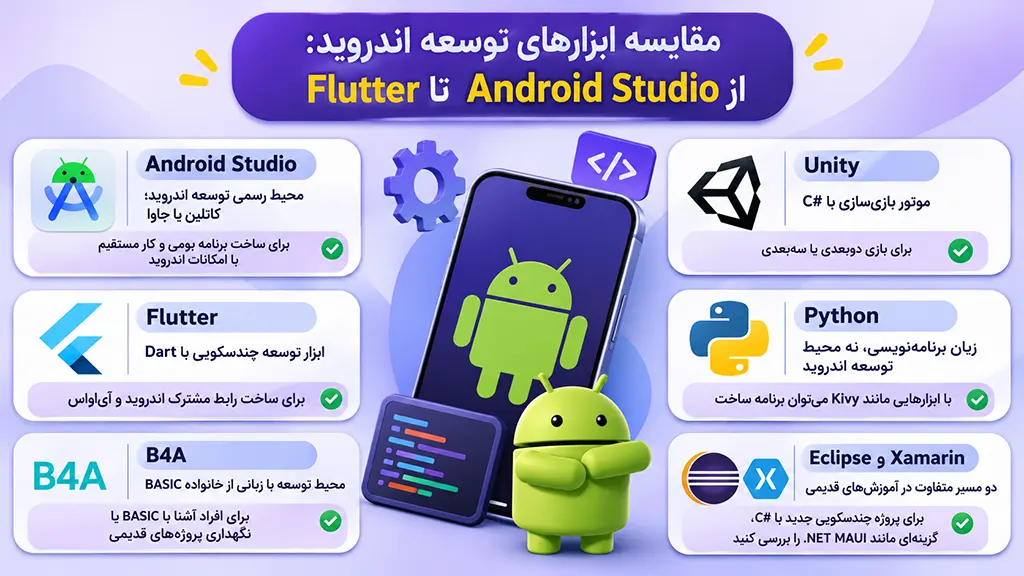
مقایسه ابزارهای توسعه اندروید: از Android Studio تا Flutter
همه نامهایی که در آموزشهای قدیمی میبینید، جایگزین یکدیگر نیستند. برای مثال، میتوان کد یک پروژه فلاتر را در خود اندروید استودیو نوشت. معیار انتخاب این است که چه محصولی میسازید و آیا به امکانات اختصاصی اندروید نیاز دارید یا میخواهید بخشی از کد را با نسخه آیاواس مشترک نگه دارید.
| ابزار یا مسیر | نوع و زبان | چه زمانی مناسب است؟ |
|---|---|---|
| Android Studio | محیط رسمی توسعه اندروید؛ کاتلین یا جاوا | برای ساخت برنامه بومی و کار مستقیم با امکانات اندروید؛ مسیر این مقاله. |
| Flutter | ابزار توسعه چندسکویی با Dart | برای ساخت رابط مشترک اندروید و آیاواس؛ برخی قابلیتها همچنان به تنظیمات اختصاصی هر سکو نیاز دارند. |
| B4A | محیط توسعه با زبانی از خانواده BASIC | برای افراد آشنا با BASIC یا نگهداری پروژهای که پیشتر در این محیط نوشته شده است. |
| Unity | موتور بازیسازی با C# | برای ساخت بازی دوبعدی یا سهبعدی اندروید یا ویندوز؛ برای یک فرم ثبتنام ساده معمولاً انتخاب اول نیست. |
| Python | زبان برنامهنویسی، نه محیط توسعه اندروید | با ابزارهایی مانند Kivy میتوان برنامه نویسی اندروید با پایتون انجام داد؛ نمونههای بومی مستندات اندروید معمولاً مستقیماً به پایتون قابل استفاده نیستند. |
| Eclipse و Xamarin | دو مسیر متفاوت در آموزشهای قدیمی | افزونه قدیمی ADT برای Eclipse مسیر رسمی امروز نیست. پشتیبانی Xamarin نیز در مه ۲۰۲۴ پایان یافت؛ برای پروژه چندسکویی جدید با C#، گزینهای مانند .NET MAUI را بررسی کنید. |
آموزش اندروید استودیو: آشنایی با اجزای محیط توسعه
اندروید استودیو فقط یک ویرایشگر متن نیست. در پنجره پروژه، فایلهای برنامه را میبینید؛ در ویرایشگر، کد یا چیدمان را تغییر میدهید؛ و با فرمان Run نسخه آزمایشی را روی دستگاه انتخابی اجرا میکنید. اگر ساخت برنامه پیش از اجرا متوقف شد، گزارش Build را بخوانید. اگر برنامه اجرا شد اما درست کار نکرد، پیامهای Logcat سرنخ مناسبتری میدهند. این تفکیک به شما کمک میکند خطای ساخت را با خطای هنگام اجرای برنامه اشتباه نگیرید.
در آموزشهای اندروید، دو شیوه طراحی صفحه را خواهید دید: در پروژههای مبتنی بر Views معمولاً چیدمان در فایل XML تعریف میشود؛ در Jetpack Compose رابط کاربری را با کد کاتلین مینویسید. هر دو در اندروید استودیو قابل استفادهاند، اما ساختار فایلهایشان یکسان نیست. اگر آموزش از شما میخواهد فایل چیدمان XML را باز کنید، قالبی از خانواده Views انتخاب کنید. نبودن آن فایل در پروژه Compose نشانه نصب ناقص نیست.
پیشنیازهای نصب: تفاوت JDK و Android SDK
یکی از ابهامهای آموزش اندروید از صفر این است که آیا باید پیش از نصب محیط توسعه، جاوا را جداگانه نصب کرد. پیش از شروع برنامهنویسی اندروید، باید محیط توسعه خود را بهدرستی آماده کنید. دو اصطلاحی که در این مرحله زیاد با آنها روبهرو میشوید، JDK و Android SDK هستند. شاید در نگاه اول این دو ابزار مشابه به نظر برسند، اما وظایف متفاوتی دارند.
JDK چیست و چه کاربردی دارد؟
JDK مخفف Java Development Kit و مجموعهای از ابزارهای موردنیاز برای توسعه برنامههای جاوا است. این مجموعه ابزارهایی را فراهم میکند که برای کامپایل و اجرای فرایندهای مرتبط با جاوا به آنها نیاز دارید.
نکته مهم این است که برای شروع برنامهنویسی اندروید با نسخههای جدید Android Studio، معمولاً نیازی به نصب جداگانه JDK ندارید. اندروید استودیو همراه با محیط اجرایی موردنیاز خود (JetBrains Runtime) ارائه میشود و تنظیمات پیشفرض آن برای ساخت بسیاری از پروژههای جدید کافی است.
البته اگر با یک پروژه قدیمی کار میکنید، ممکن است نسخه مشخصی از JDK برای اجرای Gradle موردنیاز باشد. در چنین شرایطی باید تنظیمات Gradle JDK پروژه را بررسی کنید تا نسخه سازگار انتخاب شود.
JDK ابزار اجرای فرایندهای توسعه جاواست؛ داشتن آن به معنی آشنایی با زبان جاوا نیست. اگر نمونه آموزشی شما فایلهایی با پسوند .java دارد، شناخت متغیر، شرط، متد و کلاس کمک میکند هنگام خواندن کد، نقش هر بخش را بفهمید. برای یادگیری این مبانی میتوانید از آموزش زیر استفاده کنید.
Android SDK چیست و چرا به آن نیاز داریم؟
Android SDK مخفف Android Software Development Kit است و مجموعهای از ابزارها، کتابخانهها و فایلهای موردنیاز برای ساخت و آزمایش برنامههای اندرویدی را در اختیار شما قرار میدهد.
برای مثال، با استفاده از Android SDK میتوانید:
- برنامه خود را برای نسخه مشخصی از سیستمعامل اندروید کامپایل کنید.
- به قابلیتهای مختلف اندروید مانند دوربین، موقعیت مکانی و حافظه دستگاه دسترسی داشته باشید.
- برنامه را روی گوشی واقعی یا شبیهساز اجرا و آزمایش کنید.
- از ابزارهای مرتبط با نصب، اشکالزدایی و بررسی عملکرد برنامه استفاده کنید.
فرقی نمیکند برای توسعه برنامه خود از جاوا استفاده کنید یا کاتلین؛ در هر دو حالت به Android SDK نیاز خواهید داشت.
مراحل آمادهسازی محیط توسعه اندروید
پس از آشنایی با این دو ابزار، نوبت به نصب و آمادهسازی محیط برنامهنویسی میرسد. برای اینکه در ادامه هنگام ساخت اولین پروژه با مشکل مواجه نشوید، مراحل زیر را بهترتیب انجام دهید.
۱. بررسی سیستم موردنیاز و دانلود اندروید استودیو
پیش از نصب، مشخصات سختافزاری رایانه خود را بررسی کنید. اندروید استودیو برای اجرای روان به حافظه رم و فضای ذخیرهسازی کافی نیاز دارد. همچنین اگر قصد دارید از شبیهساز داخلی آن استفاده کنید، باید منابع بیشتری برای اجرای همزمان محیط توسعه و دستگاه مجازی در نظر بگیرید.
برای مشاهده حداقل مشخصات موردنیاز و دریافت آخرین نسخه نرمافزار، به صفحه رسمی دانلود و نصب Android Studio مراجعه کنید.
۲. نصب و راهاندازی اولیه Android Studio
پس از دانلود فایل نصب متناسب با سیستمعامل خود، آن را اجرا کنید و مراحل نصب را ادامه دهید. در راهاندازی اولیه، اندروید استودیو درباره نصب برخی اجزا و تنظیمات محیط توسعه از شما سؤال میکند.
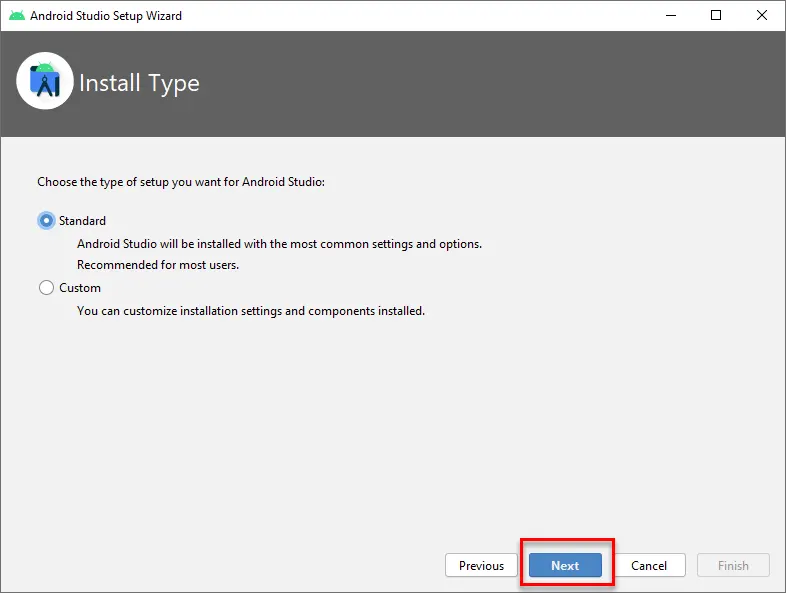
پیشنهاد میشود برای شروع، تنظیمات استاندارد (Standard) را انتخاب کنید. در این حالت، نرمافزار اجزای اصلی موردنیاز را با تنظیمات پیشنهادی نصب میکند.
توجه داشته باشید که نصب خود اندروید استودیو با دریافت تمام ابزارهای موردنیاز برای توسعه اندروید یکسان نیست. ممکن است پس از نصب نرمافزار، دانلود Android SDK و سایر اجزای موردنیاز همچنان ادامه داشته باشد.
۳. بررسی و نصب اجزای Android SDK
پس از باز شدن محیط اندروید استودیو، باید مطمئن شوید ابزارهای موردنیاز پروژه نصب شدهاند. برای این کار از بخش SDK Manager استفاده کنید.
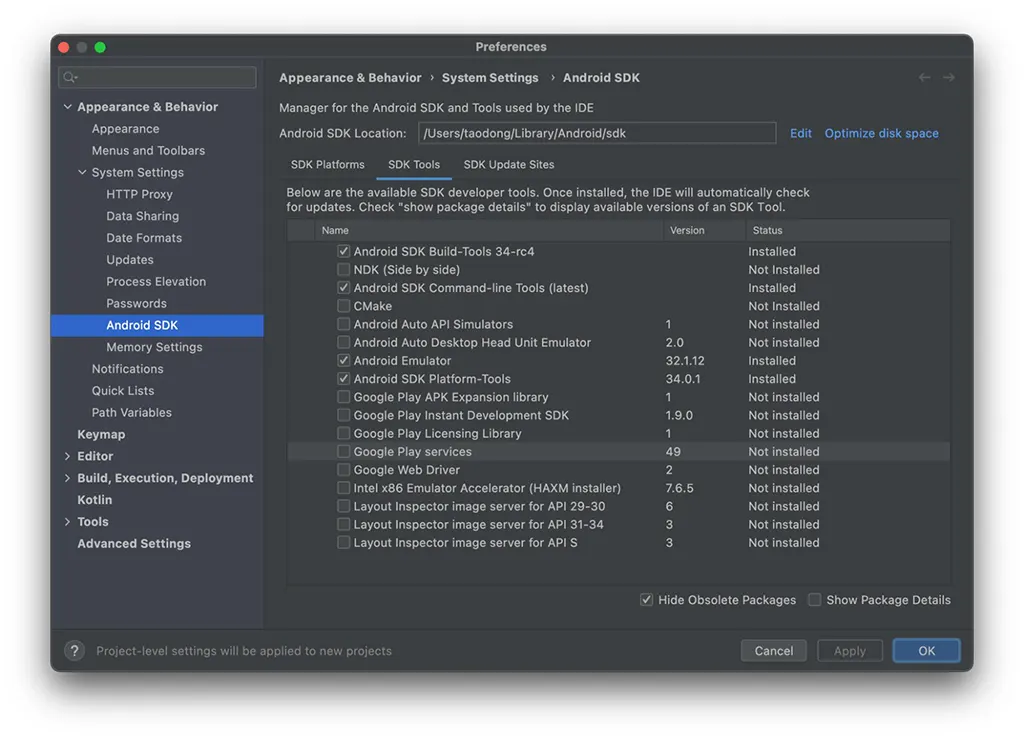
در این قسمت میتوانید نسخههای مختلف پلتفرم اندروید و ابزارهای توسعه را مشاهده و مدیریت کنید. مهمترین مواردی که بهتر است با آنها آشنا شوید عبارتاند از:
- Android SDK Platform: کتابخانهها و فایلهای مربوط به یک نسخه مشخص از اندروید که برای کامپایل پروژه استفاده میشوند.
- Android SDK Build-Tools: ابزارهای موردنیاز برای ساخت و بستهبندی برنامه اندرویدی.
- Android SDK Platform-Tools: مجموعه ابزارهایی مانند ADB که برای ارتباط با دستگاه اندرویدی، نصب برنامه و اشکالزدایی کاربرد دارند.
لازم نیست تمام نسخههای Android SDK را نصب کنید. کافی است نسخه موردنیاز پروژه و ابزارهای مرتبط با آن را دریافت کنید. برای تشخیص نسخه موردنیاز، میتوانید مقدار compileSdk را در فایل تنظیمات پروژه بررسی کنید.
۴. همگامسازی پروژه با Gradle
بعد از نصب ابزارها و ایجاد یا باز کردن پروژه، اندروید استودیو فرایندی به نام Gradle Sync را اجرا میکند.
Gradle ابزار ساخت پروژه است که تنظیمات، کتابخانهها و وابستگیهای موردنیاز برنامه را بررسی و آماده میکند. برای مثال، اگر پروژه شما از یک کتابخانه خارجی استفاده کند، Gradle میتواند فایلهای موردنیاز آن را دریافت و به پروژه اضافه کند.
در این مرحله بهتر است تا پایان همگامسازی صبر کنید. اگر فرایند بدون خطا تمام شود، محیط توسعه برای شروع کدنویسی آماده است.
در صورت مشاهده خطا، ابتدا پیام نمایشدادهشده در پنجره Build را بررسی کنید. مشکلاتی مانند قطع بودن اینترنت، دریافت نشدن وابستگیها یا ناسازگاری نسخه Gradle با تنظیمات پروژه میتوانند مانع همگامسازی موفق شوند.
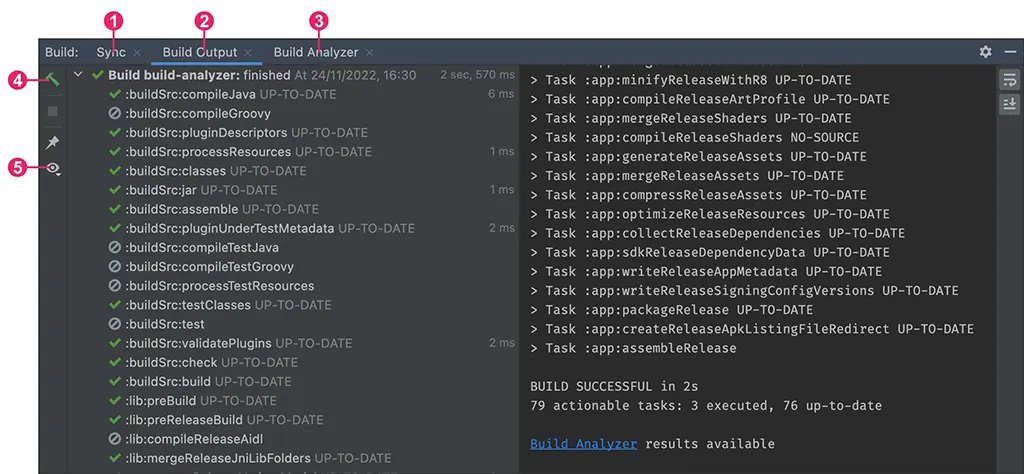
اگر Gradle Sync با موفقیت انجام شد و ابزارهای SDK موردنیاز پروژه نیز نصب بودند، میتوانید با خیال راحت به مرحله بعد بروید و اولین برنامه اندرویدی خود را ایجاد کنید.
اجرای آزمایشی: گوشی واقعی یا شبیهساز اندروید؟
برای اجرای برنامه و بررسی عملکرد آن، میتوانید از دو روش استفاده کنید: گوشی اندرویدی واقعی یا شبیهساز (Android Emulator). انتخاب هرکدام به امکانات سختافزاری رایانه و نوع آزمایشی که قصد انجام آن را دارید بستگی دارد. اگر رایانه شما حافظه رم محدودی دارد و به یک گوشی اندرویدی دسترسی دارید، اجرای برنامه روی گوشی واقعی گزینه سادهتری خواهد بود. اما اگر میخواهید برنامه را روی اندازههای مختلف نمایشگر، مدلهای گوناگون دستگاه یا نسخههای متفاوت اندروید آزمایش کنید، شبیهساز انعطافپذیری بیشتری در اختیارتان قرار میدهد.
| روش | مراحل آمادهسازی | نشانه آمادگی |
|---|---|---|
| گوشی شخصی | گزینههای توسعهدهنده (Developer Options) و USB Debugging را فعال کنید. سپس گوشی را با کابل دارای قابلیت انتقال داده به رایانه وصل کنید و پیام تأیید اتصال را بپذیرید. | نام گوشی در فهرست دستگاههای اجرای اندروید استودیو دیده میشود. |
| Android Emulator | از طریق Device Manager یک دستگاه مجازی بسازید، تصویر سیستم (System Image) متناسب با نیاز خود را انتخاب و دانلود کنید و سپس شبیهساز را اجرا کنید. | صفحه اصلی اندروید در پنجره شبیهساز نمایش داده میشود و دستگاه در فهرست اجرا قابل انتخاب است. |
برای اجرای برنامه از این دو روش، نیازی به نصب شبیهسازهای جداگانهای مانند Nox یا BlueStacks ندارید؛ Android Studio ابزار موردنیاز را در اختیار شما قرار میدهد.
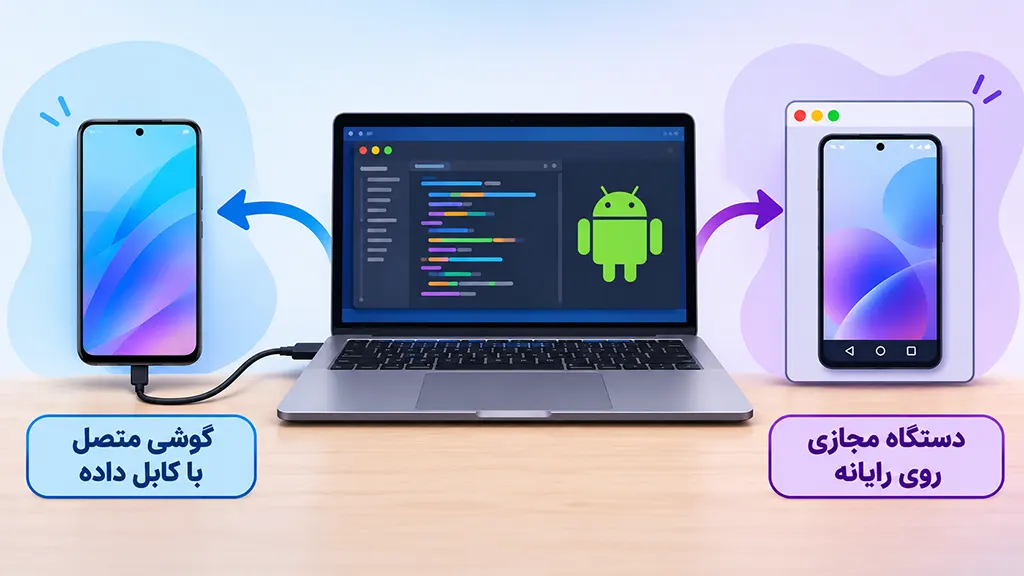
پیش از شروع بخش عملی، دو مورد را بررسی کنید: ابتدا مطمئن شوید همگامسازی پروژه (Gradle Sync) بدون خطا انجام شده است. سپس بررسی کنید نام گوشی یا شبیهساز در فهرست دستگاههای اجرا در نوار ابزار Android Studio نمایش داده شود. با آمادهبودن این دو مورد، میتوانید در بخش بعد ساخت و اجرای نخستین برنامه اندرویدی خود را آغاز کنید.
نصب اندروید استودیو
در این بخش از آموزش اندروید از صفر با ما همراه باشید. برای نصب اندروید استودیو نیازمند حداقل سیستم با ویژگی هایی که در زیر ذکر شده است هستید:
رم RAM : حداقل 4 گیگ، 8 گیگ پیشنهادی
سی پی یو CPU : حداقل Corei5
کیت توسعه جاوا JDK : نسخه 8
اندروید استودیو برای اجرا نیازمند SDK اندروید است. کلمه SDK (مخفف Software Development Kit) به معنی کیت توسعه نرم افزار است و موقع نصب اندرود استودیو به صورت آنلاین دانلود میشود. بنابراین شما تنها باید اندروید استودیو را نصب کنید و در ادامه اجازه دهید تا این کیت آنلاین دانلود شود.
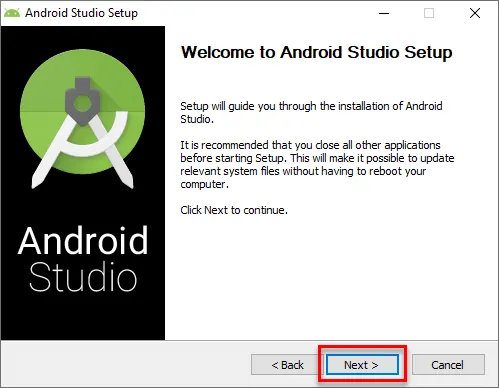
1- پس از دانلود اندروید استودیو فایل Setup را اجرا کنید. همانند تصویر زیر بر گزینه Next کلیک کنید.
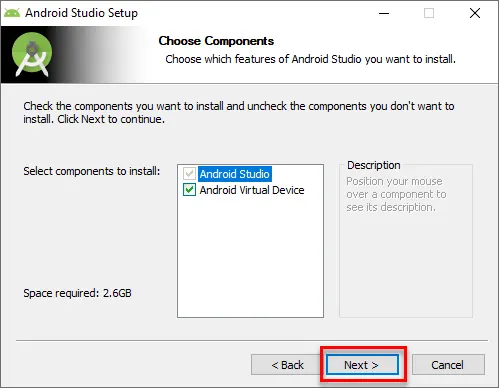
2- این پنجره از ما میخواهد تا انتخاب کنیم آیا شبیه ساز داخلی خود برنامه نصب شود یا خیر. برای عملکرد بهتر خروجی بهتر است یک شبیه ساز اندروید به صورت جداگانه نصب شود ولی با این حال تیک این گزینه را هم فعال کنید و بر روی Next کلیک کنید.
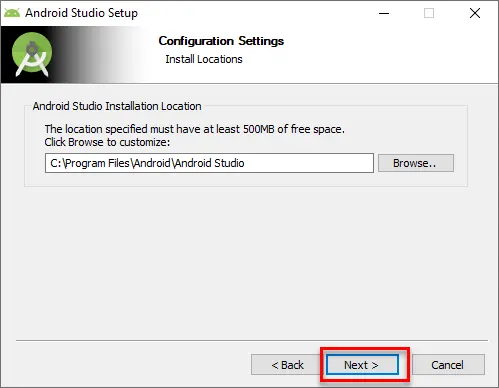
3- در این مرحله مسیر نصب برنامه را انتخاب میکنیم؛ که بدون ویرایش Next را کلیک کنید.
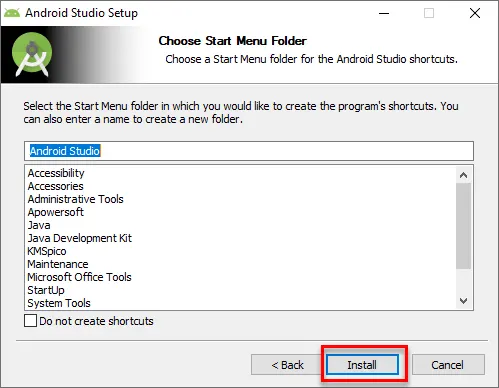
4- در این پنجره پوشه ای که قرار است فایل اجرایی اندروید استودیو در منوی استارت بارگذاری شود انتخاب میکنیم که بدون ویرایش گزینه install را کلیک میکنیم.
5- منتظر بمانید تا عملیات نصب اندروید استودیو انجام شود.
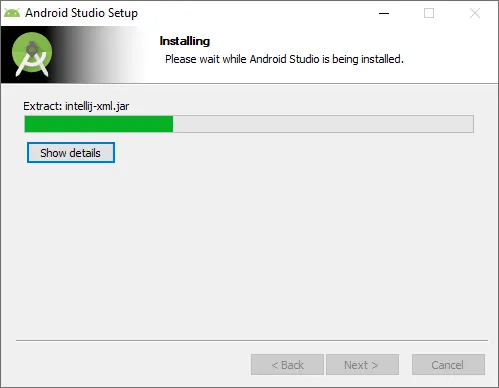
6- پس از اتمام نصب گزینه Next فعال میشود. کلیک کنید تا به مرحله بعد بروید.
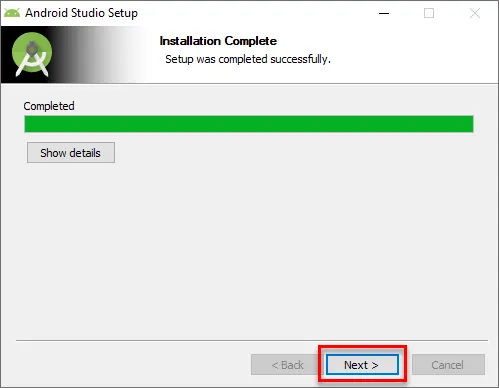
7- عملیات نصب اندروید استودیو به پایان رسید و حالا میتوانید با اجرای برنامه به مرحله دانلود SDK بروید. گزینه finish را کلیک کنید.
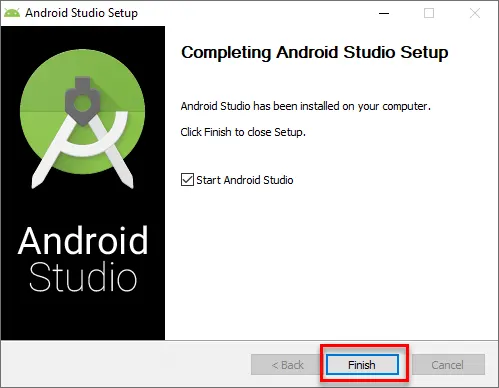
تا اینجای کار عملیات نصب شبیه نرم افزارهای دیگر بود. توجه کنید که حتما اتصال به اینترنت خود را چک کنید تا مطمئن شوید که اندروید استودیو میتواند SDK را دانلود کند. در این میان از تغییر دادن آی پی خود به یک آی پی غیر از ایران نیز مطمئن شوید.
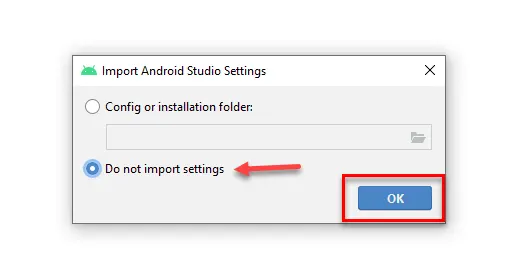
8- در این پنجره تنظیمات مربوط به اندروید استودیو را میتوانید شخصی سازی کنید که پیشنهاد میشود بدون تغییر گزینه OK را کلیک کنید.
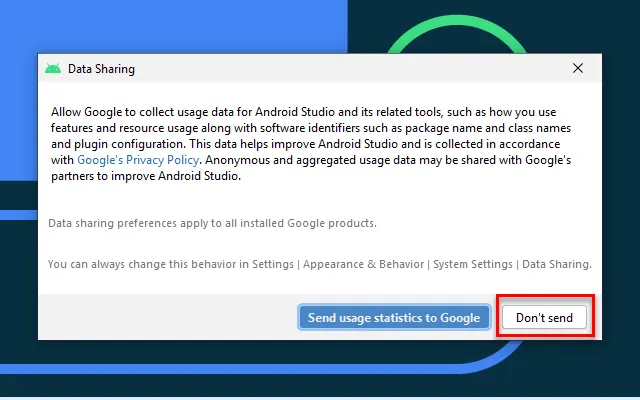
9- در این مرحله اندروید استودیو اجازه میخواهد که گزارش از برخی داده ها هنگام کار با پروژه را به گوگل ارسال نماید. اینکه اجازه دهید یا نه بستگی به خود شما دارد اما پیشنهاد ما گزینه Don’t Send است.
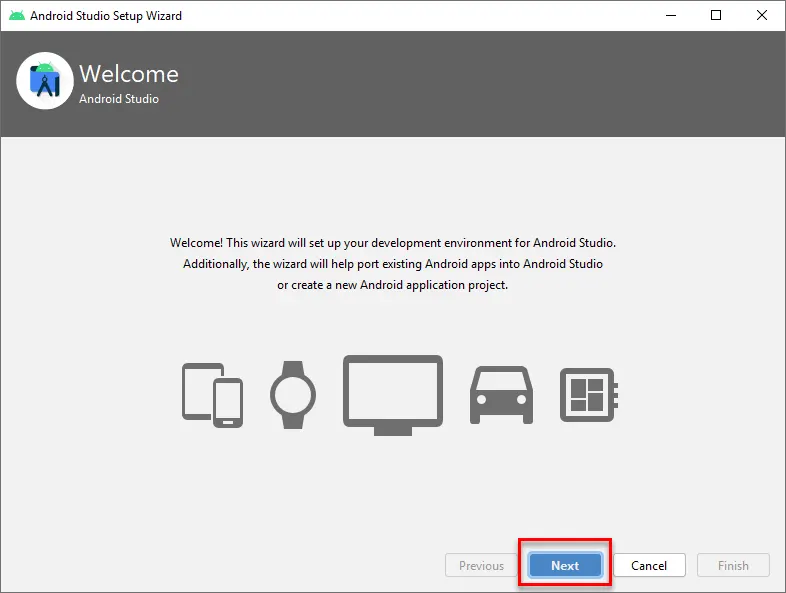
10- در این مرحله پنجره خوش آمدگویی ظاهر میشود. با کلیک گزینه Next به مرحله بعدی بروید.
11- در این مرحله مسیر دانلود و نصب SDK را میتوانید شخصی سازی کنید. گزینه Standard را انتخاب کرده و بر روی Next کلیک کنید.
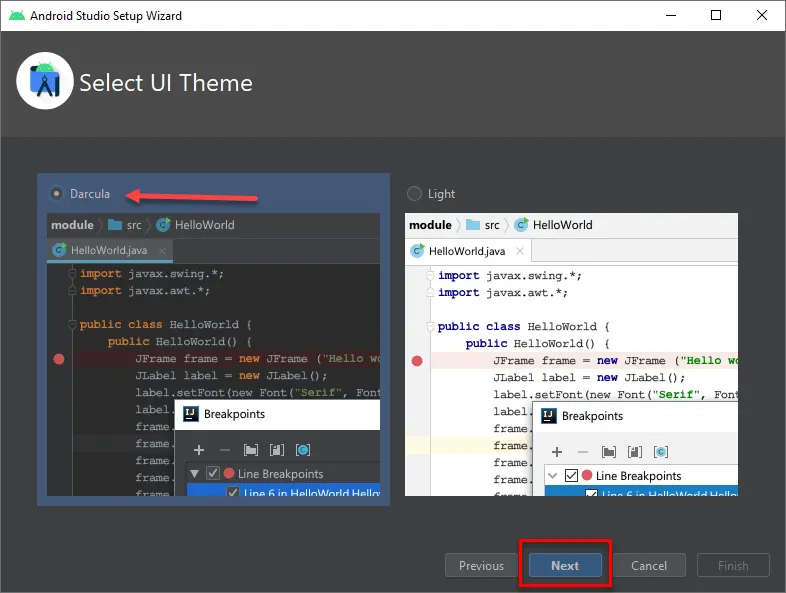
12- در این مرحله تم برنامه را انتخاب میکنید. بستگی به سلیقه خود تم روشن یا تیره را انتخاب کنید (این ویژگی بعدا قابل تغییر است) و Next را کلیک کنید.
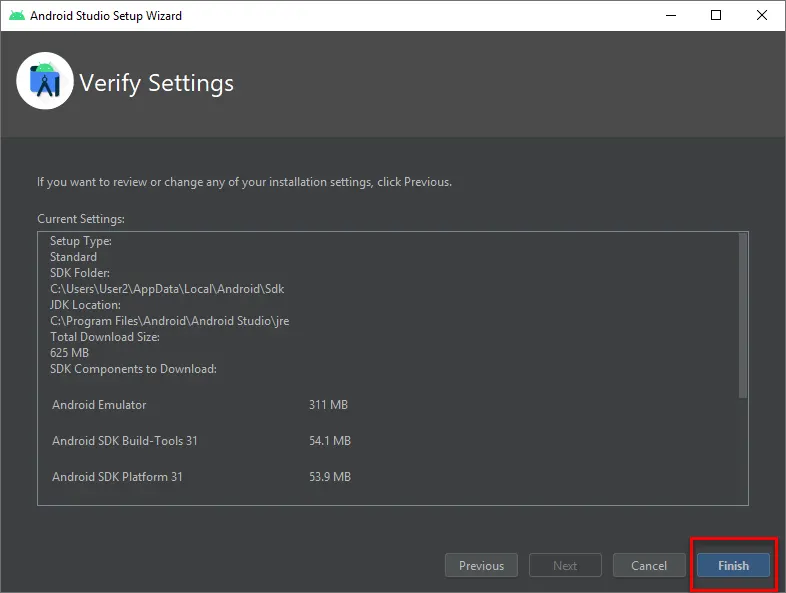
13- در این پنجره جزئیات و حجم فایل های مربوط به دانلود SDK نمایش داده میشود. بعد آن که از اتصال سیستم به اینترنت و تغییر آی پی اطمینان حاصل کردید بر روی گزینه Finish کلیک کنید.
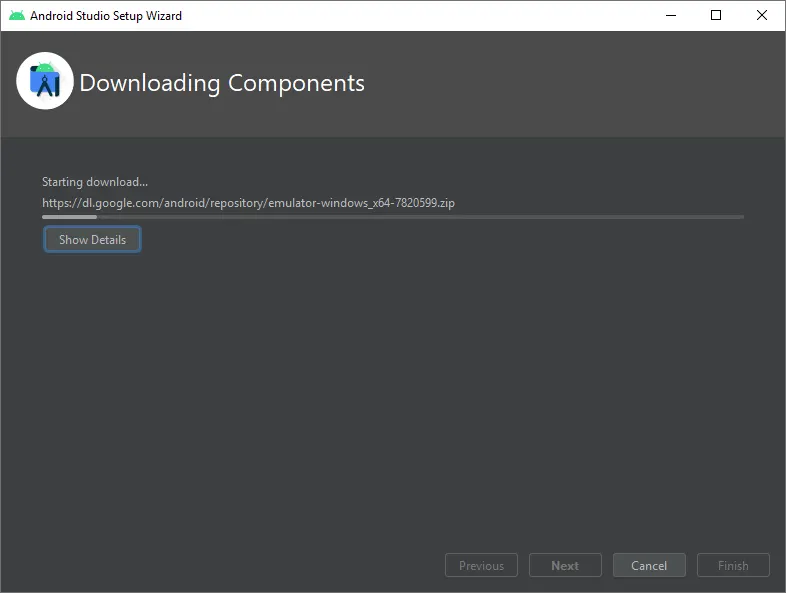
14- منتظر بمانید تا عملیات دانلود و نصب به پایان برسد.
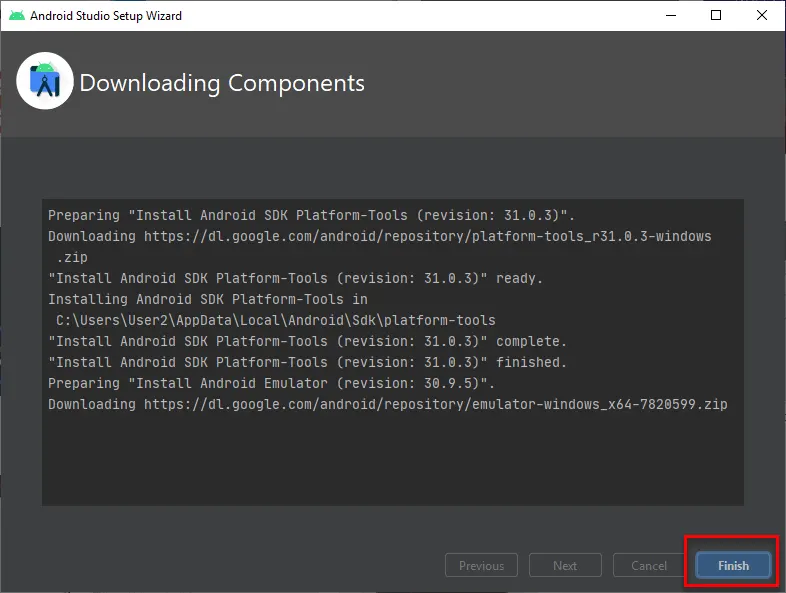
15- در نهایت پس از آن که عملیات دانلود با موفقیت انجام شد گزینه Finish فعال میشود. کلیک کنید تا به مرحله بعدی بروید.
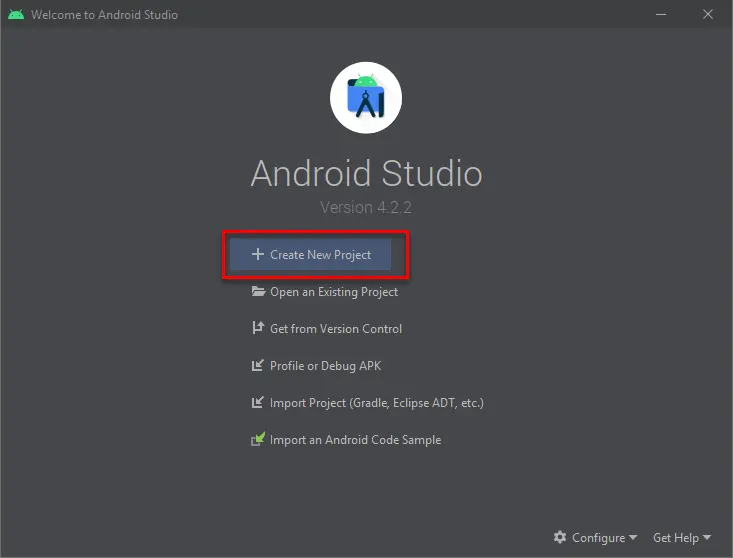
16- نصب اندروید استودیو به پایان رسید. حال پنجره ای جدید باز میشود که میتوانید پروژه جدید ایجاد کنید یا پروژه های قبلی خود را باز کنید.
ایجاد پروژه جدید در اندروید استودیو
زمانی که اندروید استودیو را اجرا کنید برای اولین بار پنجره زیر را مشاهده میکنید. این محیط بسته به نسخه نرم افزار شما از لحاظ ظاهری کمی متفاوت است. برای ایجاد پروژه جدید بر روی Create New Project کلیک کنید.
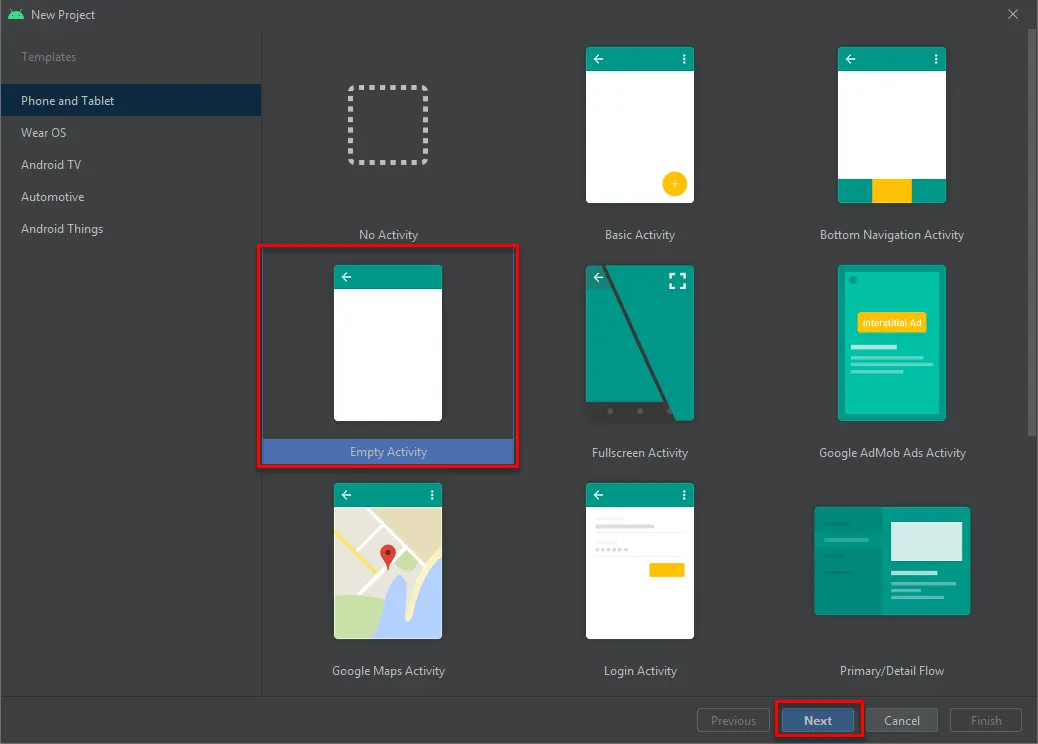
1- در این پنجره میتوانید از قالب های آماده ای که وجود دارد برای ایجاد پروژه جدید استفاده کنید. برای شروع پروژه قالب خالی را انتخاب کنید و Next را کلیک کنید.
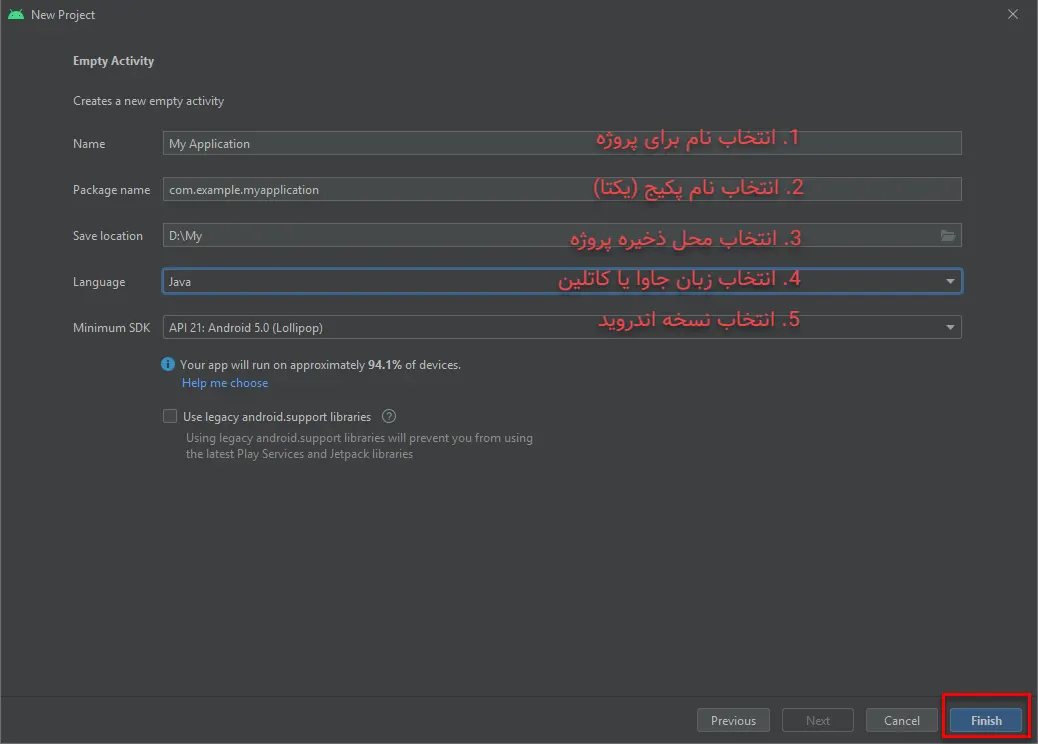
2- در این مرحله تنظیمات مربوط به پروژه خود را انجام میدهیم. با توجه به توضیحات موجود بر روی تصویر گزینه های لازم را تغییر دهید و در انتها بر روی Finish کلیک کنید.
نکته: نام پروژه انتخابی باید با حرف بزرگ شروع شود. نام پکیج انتخابی تنها در صورتی که بعدا قصد انتشار در مایکت داشته باشید باید یکتا باشد.
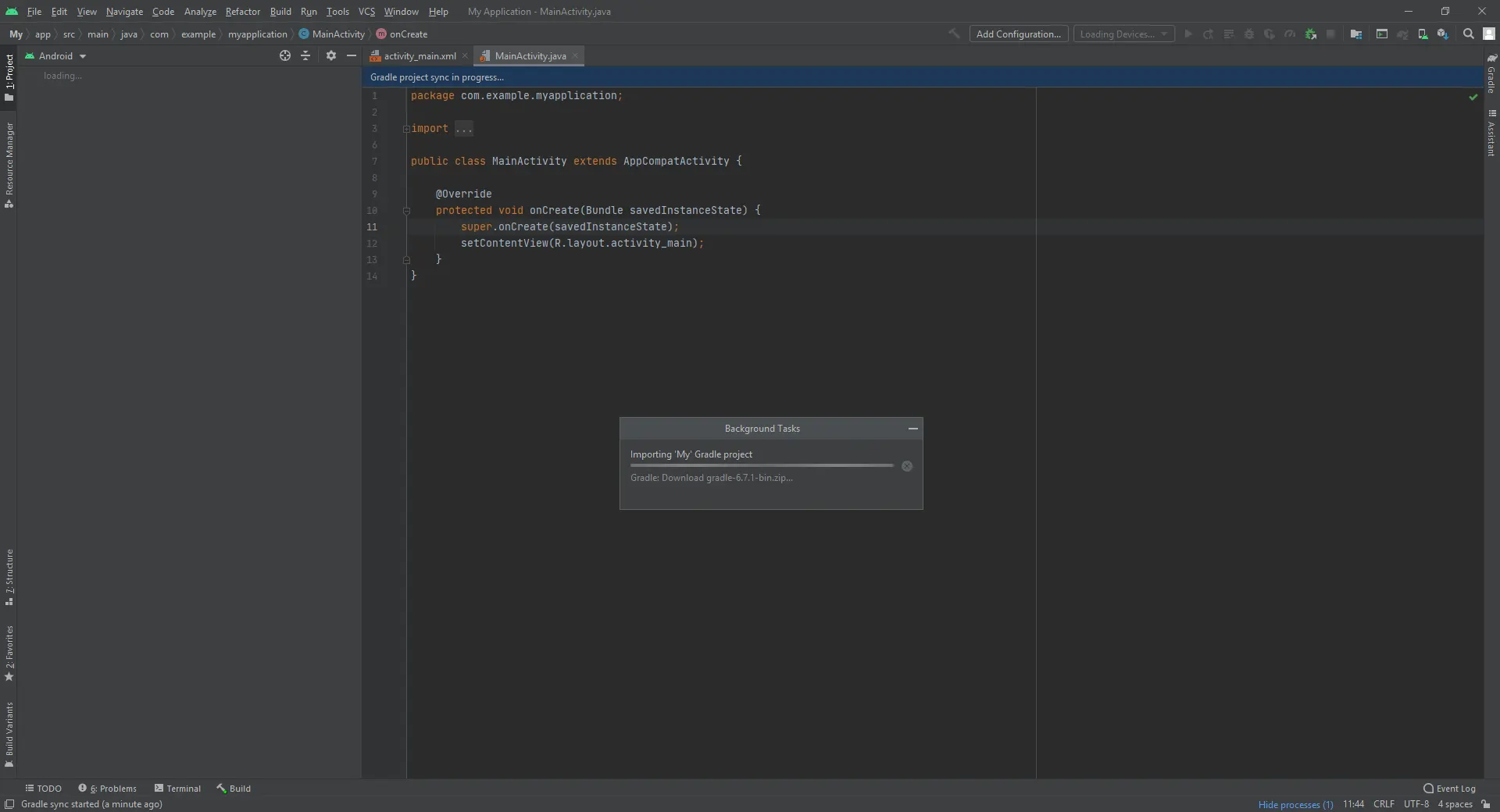
3- پس از ایجاد پروژه جدید باید منتظر بمانید تا کتابخانه های مورد نیاز پروژه دانلود شوند. این کتابخانه ها بسیار مهم هستند و برای اجرای پروژه به آنها نیاز دارید.
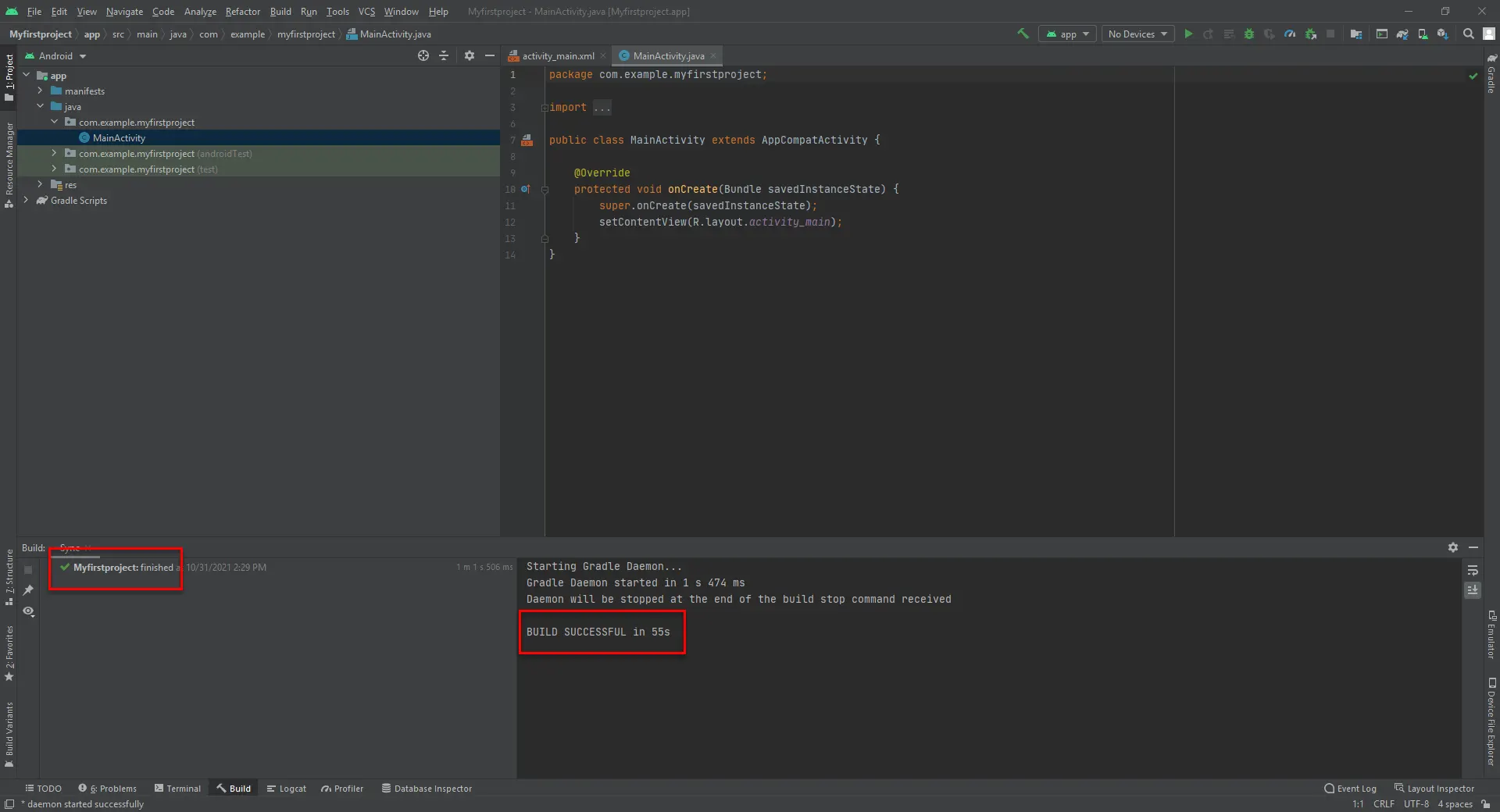
4- پس از اتمام دانلود کتابخانه های لازم پروژه شما آماده کدنویسی است. توجه کنید که حتما در بخش Sync پیغام موفقیت آمیز بودن همگام سازی نمایش داده شود.
کدنویسی در محیط برنامه
تبریک! اکنون نصب و راه اندازی اندروید استودیو به پایان رسیده است. بعد از این شما میتوانید با فراگیری زبان جاوا یا کاتلین شروع به برنامه نویسی و طراحی اپلیکیشن کنید.
زمانی که شما یک پروژه جدید در اندروید استودیو ایجاد میکنید، به طور پیشفرض دو تب به نام های activity_main.xml و MainActivity.java مشاهده میکنید. این دو تب که java activity و layout هستند در کنار هم یک صفحه را تشکیل میدهند. به این صورت که شما در تب activity_main.xml دیزاین ظاهری برنامه را انجام میدهید و در تب MainActivity.java دستورات مربوط به هر کدام از آیتم هایی که به layout اضافه کرده اید مینویسید.
نحوه نوشتن دستورات به تنهایی یک مبحث بسیار طولانی است و در یک یا دو مقاله گنجانده نمیشود. ما برای آشنایی شما با نحوه کار در مقاله آموزش اندروید از صفر، یک برنامه ساده ماشین حساب طراحی کرده ایم تا با کدهای یک برنامه ساده آشنا شده و نحوه خروجی گرفتن از برنامه را نیز مشاهده کنید.
ابتدا پروژه ای جدید ایجاد کنید و زبان مورد نظر برای برنامه نویسی را جاوا در نظر بگیرید. دقت کنید که اگر نام صفحه پیشفرض را تغییر دهید در کدهای زیر نیز بایسی نام دو تب موجود را ویرایش نمایید.
1- ابتدا به صفحه activity_main.xml بروید و تمامی کدهای پیشفرض موجود را پاک کنید و کدهای زیر را جایگزین نمایید.
<?xml version="1.0" encoding="utf-8"?>
<RelativeLayout xmlns:android="http://schemas.android.com/apk/res/android"
    xmlns:tools="http://schemas.android.com/tools"
    android:layout_width="match_parent"
    android:layout_height="match_parent">
    <EditText
        android:layout_width="wrap_content"
        android:layout_height="wrap_content"
        android:id="@+id/fnum"
        android:hint="عدد اول"
        android:layout_marginTop="90dp"
        android:layout_marginLeft="120dp"
        android:inputType="number"
        />
    <EditText
        android:layout_width="wrap_content"
        android:layout_height="wrap_content"
        android:id="@+id/snum"
        android:hint="عدد دوم"
        android:layout_marginTop="90dp"
        android:layout_toRightOf="@+id/fnum"
        android:layout_marginLeft="20dp"
        android:inputType="number"
        />
    <Button
        android:layout_width="wrap_content"
        android:layout_height="wrap_content"
        android:id="@+id/btncalc"
        android:text="محاسبه"
        android:layout_marginTop="10dp"
        android:layout_below="@id/fnum"
        android:layout_marginLeft="150dp"
        />
    <TextView
        android:layout_width="wrap_content"
        android:layout_height="wrap_content"
        android:id="@+id/resoult"
        android:text="نتیجه محاسبه"
        android:layout_marginLeft="150dp"
        android:layout_marginTop="20dp"
        android:layout_below="@id/btncalc"
        />
</RelativeLayout>
توضیحات: در این تکه کد ابتدا از RelativeLayout استفاده کردیم که نوعی چیدمان صفحه است. به طوری که چیدمان هرکدام از آیتم های صفحه را میتوان با دستوراتی تغییر داد. در ادامه دو ادیت تکست (EditText)، یک دکمه (Button) و یک تکست ویو (TextView) به پروژه اضافه کردهایم.
با استفاده از ویژگی های marginTop و marginLeft و toRightOf و below محل چیدمان آیتم ها را مشخص کردیم. با ویژگی wrap_content مشخص کردیم که طول و ارتفاع آیتم ها به اندازه محتوای داخل آیتم ها باشد.
2- حالا به صفحه MainActivity.java بروید و کدهای موجود در صفحه را به جز نام پکیج پاک کنید. این نام برای هر پروژه متفاوت است و شما باید از نام انتخابی خود استفاده کنید. به اولین خط از اکتیویتی دقت کنید! آیا نام پکیج را ملاحضه میکنید؟ کدهای زیر را به پروژه خود اضافه کنید.
import androidx.appcompat.app.AppCompatActivity;
import android.app.Activity;
import android.os.Bundle;
import android.view.View;
import android.widget.Button;
import android.widget.EditText;
import android.widget.TextView;
import androidx.annotation.Nullable;

public class MainActivity extends AppCompatActivity {
    EditText fnum,snum;
    Button btncalc;
    TextView result;
    int num1,num2,sum;

    @Override
    protected void onCreate(Bundle savedInstanceState) {
        super.onCreate(savedInstanceState);
        setContentView(R.layout.activity_main);
        init();
        btncalc.setOnClickListener(new View.OnClickListener() {
            @Override
            public void onClick(View v)
            {
                String snum1=fnum.getText().toString();
                num1=Integer.parseInt(snum1);
                String snum2=snum.getText().toString();
                num2=Integer.parseInt(snum2);
                sum=num1+num2;
                result.setText(String.valueOf(sum));
            }
        });
    }
    public void init()
    {
        fnum=(EditText)findViewById(R.id.fnum);
        snum=(EditText)findViewById(R.id.snum);
        btncalc=(Button)findViewById(R.id.btncalc);
        result=(TextView)findViewById(R.id.resoult);
    }
}
توضیحات: در این تکه کد در بخش public class دو متغیر از نوع EditText، یک متغیر از نوع Button و یک متغیر دیگر از نوع TextView تعریف کرده ایم. همچنین سه متغیر از نوع int تعریف کرده ایم که دو متغیر عدد دریافت کرده و پس از انجام عمل جمع در متغیر سومی ذخیره خواهد شد.
در قسمت protected void onCreate یک متد به اسم init تعریف کردیم تا داده هایی که در ادیت تکست نوشته میشوند فراخوانی شوند. سپس با استفاده از رویداد setOnClickListener و انجام عملیات ساده جمع و ذخیره پاسخ نهایی در متغیر result، با کلیک کاربر بر روی دکمه محاسبه پاسخ در تکست ویو نمایش داده میشود.
3- برای مشاهده خروجی ابتدا شبیه ساز اندروید را اجرا کنید. پس از آن که شبیه ساز اجرا شد باید بتوانید نام دستگاه شبیه سازی شده را به صورت زیر ملاحظه کنید. دستگاه مورد نظر را انتخاب کنید و بر روی علامت Run (مثلث سبز رنگ) کلیک کنید و یا کلید ترکیبی shift+F10 را فشار دهید و منتظر بمانید تا یک نسخه از برنامه در شبیه ساز نصب شود.
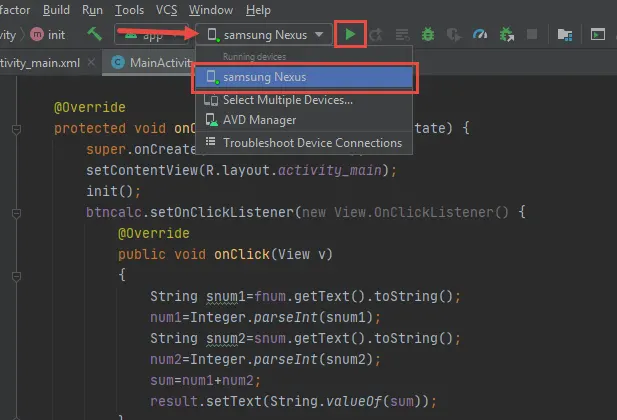
به محض اینکه عملیات نصب موفقیت آمیز باشد برنامه در شبیه ساز اجرا میشود. خروجی برنامه ساده ماشین حساب که نوشتیم به صورت زیر خواهد بود.
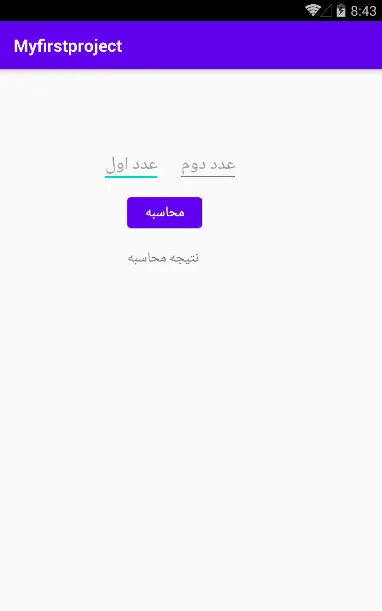
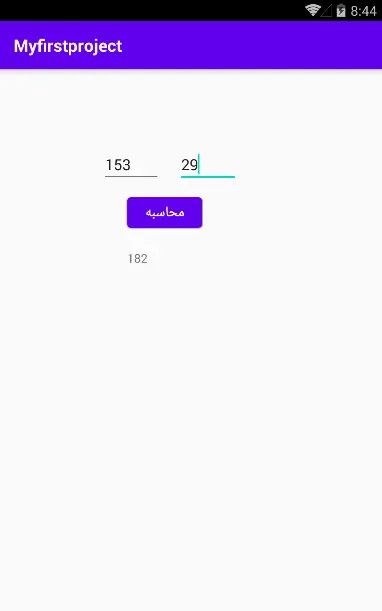
سخن آخر درمورد آموزش اندروید از صفر
تا این مرحله با مفهوم اندروید و کاربردهای آن آشنا شدیم و مهمترین محیط توسعه برنامههای اندرویدی، یعنی Android Studio، را معرفی کردیم. همچنین مراحل نصب و راهاندازی این محیط را یاد گرفتیم. برای ادامه مسیر و ورود به دنیای برنامهنویسی اندروید، لازم است یادگیری یکی از زبانهای جاوا یا کاتلین را آغاز کنید. با تسلط بر این زبانها میتوانید برنامههای کاربردی و حرفهای طراحی و توسعه دهید.
اگر به یادگیری بیشتر از طریق ویدئوهای آموزشی علاقهمند هستید، پیشنهاد میکنیم مجموعه آموزش برنامهنویسی اندروید فرادرس را تهیه کنید. همچنین میتوانید آموزش مرتبط زیر را مشاهده کنید:
با این بخش، آموزش اندروید از صفر به پایان میرسد؛ اما مسیر یادگیری شما تازه آغاز شده است. در مقالات بعدی میتوانید با مباحث پیشرفتهتر برنامهنویسی اندروید آشنا شوید و مهارت خود را در ساخت اپلیکیشنهای حرفهای ارتقا دهید. خوشحال میشویم نظرات و پیشنهادهای خود را با ما به اشتراک بگذارید. موفق و پیروز باشید!








شما چه فکر میکنید؟ 0 دیدگاه
تجربهها و نگاه شما، این مطلب را کاملتر میکند.
اولین صدای این گفتوگو باشید
هنوز دیدگاهی ثبت نشده؛ شاید نگاه شما شروع یک گفتوگوی خوب باشد.
من شروع میکنم ←نوشتن دیدگاه