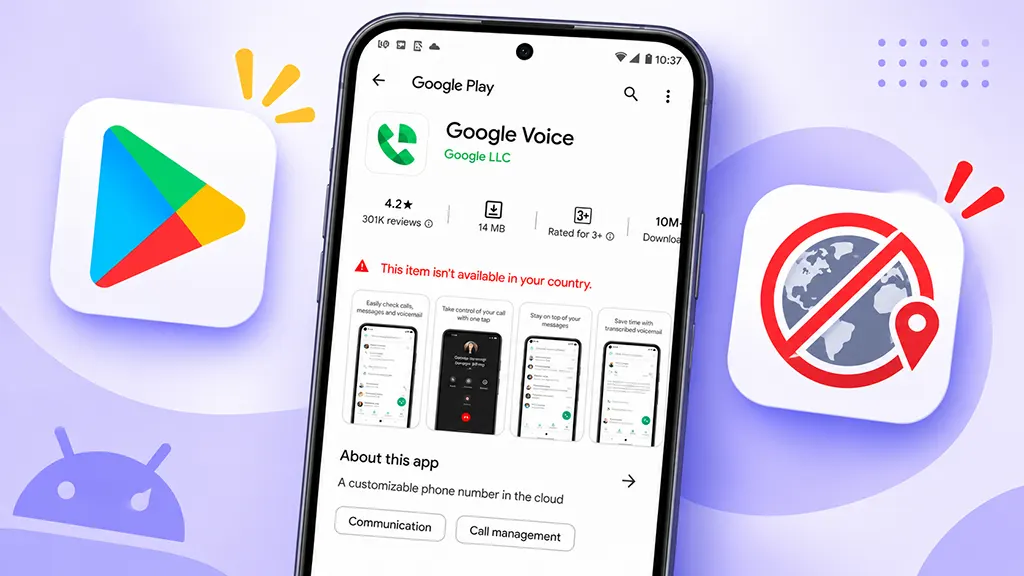
تحریمهای گوگل پلی یکی از مشکلاتی است که بسیاری از کاربران ایرانی هنگام استفاده از گوشیهای اندرویدی با آن مواجه میشوند. ممکن است هنگام جستوجوی یک برنامه با پیام «این مورد در کشور شما در دسترس نیست» روبهرو شوید یا بخواهید از یک اپلیکیشن استفاده کنید، اما امکان دانلود و نصب آن برایتان وجود نداشته باشد. حتی در بعضی موارد، کاربران پس از نصب موفقیتآمیز یک برنامه با محدودیتهایی در پرداختهای درونبرنامهای و خرید اشتراک مواجه میشوند.
این مشکلات زمانی آزاردهندهتر میشوند که بدانید اپلیکیشن موردنظرتان بهراحتی برای کاربران سایر کشورها در دسترس است، اما شما به دلیل محدودیتهای منطقهای نمیتوانید از آن استفاده کنید. به همین دلیل، موضوع دور زدن تحریم گوگل پلی و دسترسی به امکانات این فروشگاه به یکی از دغدغههای کاربران اندروید تبدیل شده است.
در این مقاله قصد داریم ابتدا با گوگل پلی و دلایل اعمال محدودیتهای منطقهای آن آشنا شویم و سپس روشهای مختلف دسترسی به برنامهها، رفع برخی خطاهای رایج و استفاده از امکانات فروشگاه را بررسی کنیم. همچنین توضیح میدهیم کدام روشها برای تغییر IP مناسب هستند، چه تفاوتی میان VPN و DNS وجود دارد و هنگام استفاده از گیفت کارت باید به چه نکاتی توجه کنید.
گوگل پلی چیست و چه کاربردی دارد؟
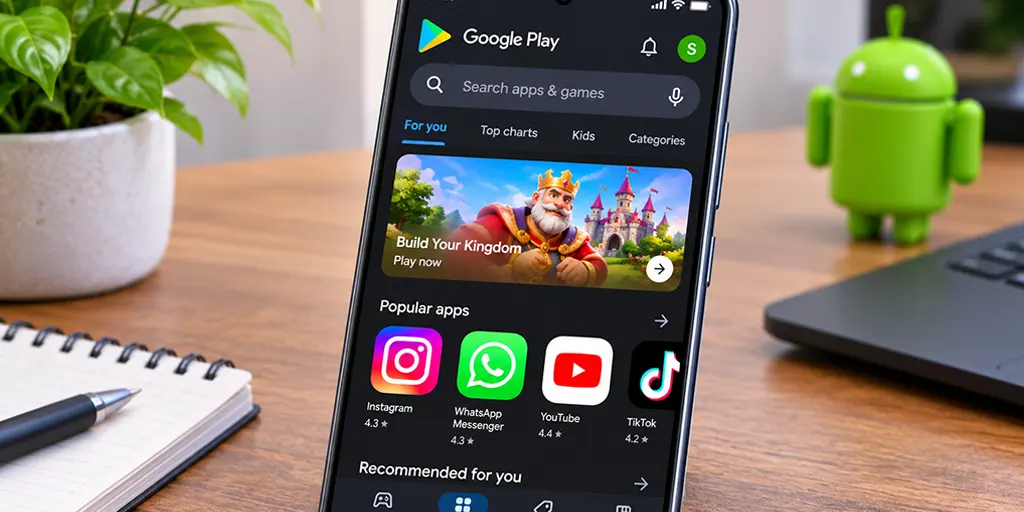
گوگل پلی (Google Play) فروشگاه رسمی اپلیکیشنها و محتوای دیجیتال برای دستگاههای مجهز به سیستمعامل اندروید است. این پلتفرم توسط شرکت گوگل توسعه داده شده و کاربران میتوانند از طریق آن به مجموعه گستردهای از برنامهها، بازیها، کتابها و سایر محصولات دیجیتال دسترسی داشته باشند.
در واقع، گوگل پلی یکی از مهمترین بخشهای اکوسیستم اندروید محسوب میشود؛ زیرا علاوه بر فراهم کردن امکان دانلود و نصب برنامهها، وظایفی مانند مدیریت بهروزرسانیها، بررسی امنیت اپلیکیشنها و ارائه خدمات مرتبط با خریدهای دیجیتال را نیز بر عهده دارد.
برای مثال، زمانی که قصد نصب یک بازی جدید، اپلیکیشن بانکی، ابزار ویرایش عکس یا برنامه مدیریت فایل را دارید، میتوانید نام آن را در گوگل پلی جستوجو کنید و در صورت سازگاری با دستگاه و در دسترس بودن در منطقه حساب کاربریتان، آن را نصب کنید.
این فروشگاه معمولاً بهصورت پیشفرض روی بیشتر گوشیهای اندرویدی مجهز به سرویسهای گوگل نصب شده است. البته برخی تولیدکنندگان، بهویژه در بعضی مدلهای جدید هواوی، از سرویسهای جایگزین استفاده میکنند و در نتیجه گوگل پلی به شکل معمول در اختیار کاربران قرار ندارد.
نحوه استفاده از گوگل پلی
استفاده از گوگل پلی پیچیدگی خاصی ندارد و برای شروع، معمولاً به یک حساب گوگل نیاز دارید. اگر از قبل حساب Gmail دارید، میتوانید با همان اطلاعات وارد فروشگاه شوید. در غیر این صورت، ابتدا باید یک حساب گوگل ایجاد کنید.
پس از ورود به حساب کاربری، مراحل زیر را انجام دهید:
- برنامه Google Play Store را از فهرست اپلیکیشنهای گوشی باز کنید.
- در صورت درخواست، با حساب گوگل خود وارد شوید.
- از صفحه اصلی، دستهبندیهای مختلف برنامهها و بازیها را مشاهده کنید.
- اگر به دنبال اپلیکیشن خاصی هستید، نام آن را در نوار جستوجو وارد کنید.
- پس از پیدا کردن برنامه موردنظر، وارد صفحه اختصاصی آن شوید.
- در صورت سازگاری دستگاه و فعال بودن امکان دانلود، گزینه Install یا نصب را انتخاب کنید.
پس از پایان دانلود، برنامه بهصورت خودکار روی گوشی نصب میشود و میتوانید آن را اجرا کنید.
یکی دیگر از قابلیتهای مهم گوگل پلی، امکان دریافت بهروزرسانی برنامههاست. به این ترتیب، لازم نیست برای پیدا کردن نسخه جدید هر اپلیکیشن بهصورت جداگانه در اینترنت جستوجو کنید. فروشگاه میتواند نسخههای جدید برنامههای نصبشده را شناسایی کند و امکان بهروزرسانی آنها را در اختیار شما قرار دهد.
همچنین قابلیت Google Play Protect برنامهها را از نظر برخی تهدیدهای امنیتی بررسی میکند و در صورت شناسایی رفتار مشکوک، به کاربر هشدار میدهد. البته این قابلیت به معنی تضمین امنیت صددرصدی همه برنامهها نیست و همچنان باید هنگام نصب اپلیکیشنها به اعتبار توسعهدهنده و مجوزهای درخواستی توجه داشته باشید.
اگر گوگل پلی روی گوشی ما نصب نباشد، چه کار کنیم؟
همانطور که اشاره کردیم، همه دستگاههای اندرویدی الزاماً بهصورت پیشفرض به گوگل پلی دسترسی ندارند. برای مثال، برخی گوشیها و تبلتهای قدیمی یا دستگاههایی که برای بازارهای خاص تولید شدهاند، ممکن است فاقد سرویسهای گوگل باشند.
در چنین شرایطی، صرفاً دانلود فایل APK گوگل پلی و نصب آن همیشه مشکل را برطرف نمیکند. گوگل پلی برای عملکرد صحیح به مجموعهای از سرویسها و اجزای سیستمی وابسته است که از جمله آنها میتوان به Google Play Services و Google Services Framework اشاره کرد.
بنابراین، پیش از نصب دستی باید بررسی کنید که دستگاه شما از سرویسهای گوگل پشتیبانی میکند یا خیر. اگر گوشی فاقد این زیرساخت باشد، نصب یک فایل APK بهتنهایی کافی نخواهد بود.
در صورتی که دستگاه از سرویسهای گوگل پشتیبانی میکند، میتوانید نسخههای معتبر و سازگار اجزای موردنیاز را از منابع شناختهشده دریافت کنید. بهتر است از نصب فایلهای ناشناس و نسخههای دستکاریشده خودداری کنید؛ زیرا ممکن است اطلاعات شخصی شما را در معرض خطر قرار دهند.
برای گوشیهایی که از اکوسیستم گوگل پشتیبانی نمیکنند، استفاده از فروشگاه رسمی سازنده دستگاه یا فروشگاههای معتبر جایگزین میتواند گزینه مناسبتری باشد.
چرا گوگل پلی برای کاربران ایرانی محدودیت دارد؟
یکی از سؤالات رایج کاربران این است که چرا هنگام استفاده از گوگل پلی با محدودیت مواجه میشوند، در حالی که بسیاری از کاربران کشورهای دیگر بدون مشکل از تمام امکانات آن استفاده میکنند؟
پاسخ این سؤال به مجموعهای از قوانین بینالمللی، محدودیتهای تجاری و سیاستهای منطقهای گوگل مربوط میشود. برخی خدمات و محصولات دیجیتال بر اساس کشور محل استفاده یا منطقه ثبتشده برای حساب کاربری ارائه میشوند. به همین دلیل، ممکن است یک اپلیکیشن در یک کشور قابل دانلود باشد، اما در کشور دیگری نمایش داده نشود.
این محدودیتها فقط به ایران اختصاص ندارند و کاربران سایر کشورها نیز ممکن است به دلایل مختلف با محدودیت دسترسی به بعضی برنامهها یا خدمات مواجه شوند.
مهمترین مشکلاتی که کاربران ایرانی ممکن است تجربه کنند عبارتاند از:
- محدودیت دسترسی به فروشگاه: در بعضی شرایط، دسترسی به گوگل پلی یا بخشهایی از آن با اختلال همراه میشود.
- عدم امکان دانلود برخی اپلیکیشنها: ممکن است یک برنامه در نتایج جستوجو نمایش داده نشود یا هنگام ورود به صفحه آن با پیام عدم دسترسی منطقهای مواجه شوید.
- محدودیت خریدهای درونبرنامهای: برخی کاربران هنگام خرید اشتراک، پرداخت هزینه برنامه یا خرید آیتمهای داخل بازی با خطا مواجه میشوند.
- مشکلات مربوط به حساب کاربری: کشور ثبتشده در پروفایل پرداخت و اطلاعات منطقهای حساب ممکن است با شرایط اتصال کاربر مطابقت نداشته باشد.
- محدودیت در استفاده از بعضی خدمات وابسته: برخی سرویسها بر اساس کشور، نوع حساب یا شرایط ارائهدهنده محدودیتهای جداگانهای دارند.
مهمترین دلایل اعمال محدودیتهای گوگل پلی
برای درک بهتر موضوع، باید بدانیم که محدودیتهای گوگل پلی همیشه به یک دلیل مشخص اعمال نمیشوند. گاهی قوانین تحریمی در ارائه خدمات تأثیرگذار هستند و گاهی تصمیم توسعهدهنده یک برنامه یا سیاستهای منطقهای گوگل باعث میشود یک اپلیکیشن در دسترس نباشد.
۱. تحریمهای بینالمللی
یکی از مهمترین دلایل محدودیت خدمات دیجیتال برای کاربران ایرانی، تحریمهای بینالمللی و مقررات تجاری مرتبط با ایران است. شرکتهای فناوری بینالمللی باید هنگام ارائه خدمات به کاربران کشورهای مختلف، قوانین مربوط به صادرات فناوری و محدودیتهای مالی را در نظر بگیرند.
به همین دلیل، ممکن است برخی امکانات یا خدمات برای کاربران مناطق تحت محدودیت ارائه نشوند.
۲. سیاستهای داخلی گوگل
گوگل برای ارائه خدمات خود مجموعهای از سیاستهای منطقهای و تجاری دارد. این سیاستها میتوانند بر نحوه نمایش برنامهها، روشهای پرداخت و دسترسی به برخی امکانات تأثیر بگذارند.
۳. تصمیم توسعهدهندگان اپلیکیشنها
گاهی اوقات محدودیت دسترسی به یک برنامه مستقیماً به سیاستهای گوگل ارتباطی ندارد. توسعهدهنده ممکن است تصمیم بگیرد اپلیکیشن خود را فقط در کشورهای مشخصی منتشر کند. در نتیجه، حتی اگر گوگل پلی در کشور موردنظر فعال باشد، امکان دانلود آن برنامه وجود نخواهد داشت.
۴. تفاوت قوانین و مقررات کشورها
قوانین مربوط به حریم خصوصی، پرداختهای آنلاین، خدمات مالی و انتشار محتوا در کشورهای مختلف یکسان نیستند. این تفاوتها میتوانند باعث شوند بعضی اپلیکیشنها در مناطق خاصی ارائه نشوند.
| دلیل محدودیت | توضیحات | نمونه مشکل |
|---|---|---|
| تحریمهای بینالمللی | قوانین و محدودیتهای تجاری برخی کشورها بر ارائه خدمات گوگل تأثیر میگذارند. | عدم دسترسی به برخی خدمات گوگل |
| سیاستهای منطقهای گوگل | گوگل ممکن است دسترسی به بعضی امکانات را بر اساس کشور حساب کاربری محدود کند. | نمایش پیام «این مورد در کشور شما در دسترس نیست» |
| محدودیتهای توسعهدهندگان | سازندگان اپلیکیشن میتوانند انتشار برنامه خود را به کشورهای مشخصی محدود کنند. | نمایش یک بازی در آمریکا و عدم نمایش آن در ایران |
| قوانین محلی کشورها | مقررات مربوط به خدمات مالی، حریم خصوصی و انتشار محتوا ممکن است مانع ارائه برخی خدمات شوند. | عدم امکان استفاده از یک اپلیکیشن مالی |
| محدودیتهای پرداخت | برخی روشهای پرداخت فقط در کشورهای مشخصی پشتیبانی میشوند. | خطا هنگام خرید اشتراک یا پرداخت درونبرنامهای |
| ناسازگاری دستگاه | بعضی اپلیکیشنها فقط با نسخههای خاص اندروید یا سختافزار مشخصی سازگار هستند. | غیرفعال بودن گزینه نصب برنامه در گوگل پلی |
آموزش دور زدن تحریم گوگل پلی
حالا که با دلایل محدودیتها آشنا شدیم، به بخش اصلی مقاله میرسیم. روشهای مختلفی برای برطرف کردن مشکلات دسترسی به گوگل پلی وجود دارد؛ اما باید توجه کنید که همه روشها یک نوع محدودیت را برطرف نمیکنند.
برای مثال، تغییر IP ممکن است در دسترسی به برخی صفحات یا اپلیکیشنها مؤثر باشد، اما الزاماً کشور ثبتشده در پروفایل پرداخت گوگل را تغییر نمیدهد. همچنین استفاده از DNS نمیتواند محدودیتهای مربوط به خرید یا حساب کاربری را بهتنهایی برطرف کند.
در ادامه، چهار روش متداول را بررسی میکنیم تا بتوانید با توجه به نوع مشکل، راهکار مناسبتری انتخاب کنید.
۱. استفاده از VPN یا فیلترشکن
یکی از روشهایی که کاربران برای دسترسی به سرویسهای محدودشده استفاده میکنند، VPN است. این ابزار با ایجاد یک ارتباط رمزگذاریشده، ترافیک اینترنت دستگاه را از طریق سروری در یک موقعیت جغرافیایی دیگر عبور میدهد.
در نتیجه، وبسایتها و سرویسهای اینترنتی ممکن است IP سرور VPN را بهعنوان آدرس مبدأ اتصال شما شناسایی کنند.
برای مثال، اگر به سروری در آلمان متصل شوید، IP عمومی شما معمولاً به یک آدرس متعلق به آلمان تغییر میکند. این موضوع میتواند در دسترسی به برخی محتواها و برنامههایی که محدودیت منطقهای دارند مؤثر باشد.
البته باید به یک نکته مهم توجه کنید: گوگل پلی فقط بر اساس IP تصمیمگیری نمیکند. کشور حساب کاربری، پروفایل پرداخت، سابقه تنظیمات منطقهای و سایر اطلاعات مرتبط نیز ممکن است در دسترسی به خدمات تأثیرگذار باشند. بنابراین، استفاده از VPN راهحل قطعی و دائمی برای تمام محدودیتها نیست.
مراحل استفاده از VPN برای رفع برخی مشکلات دسترسی:
مرحله اول: پاک کردن اطلاعات گوگل پلی
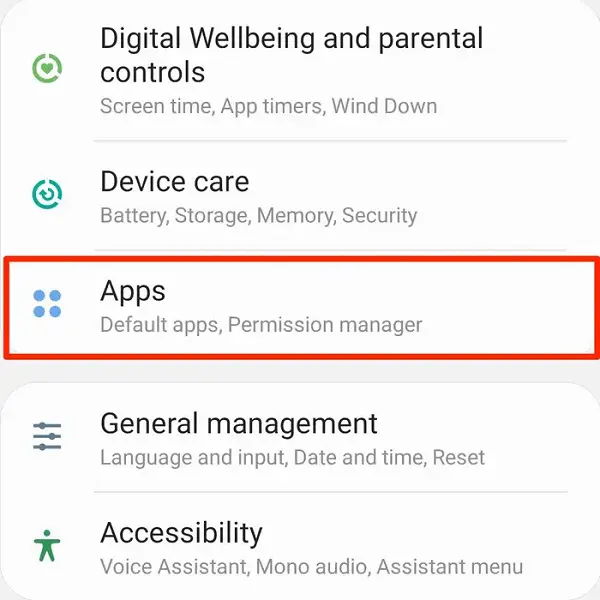
ابتدا وارد تنظیمات گوشی شوید و بخش Apps یا برنامهها را باز کنید. در فهرست برنامهها، Google Play Store را پیدا کرده و وارد صفحه اطلاعات آن شوید.
مرحله دوم: پاک کردن حافظه موقت و دادهها
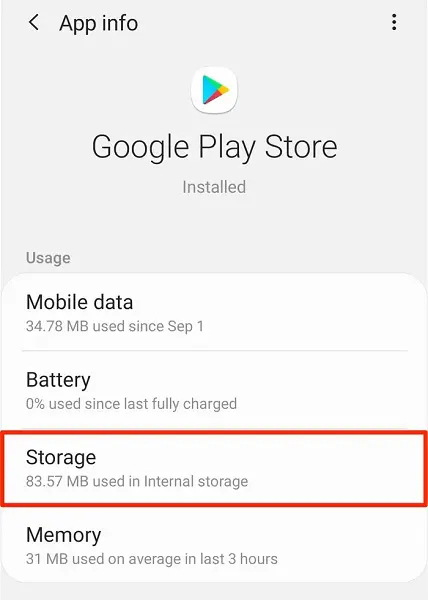
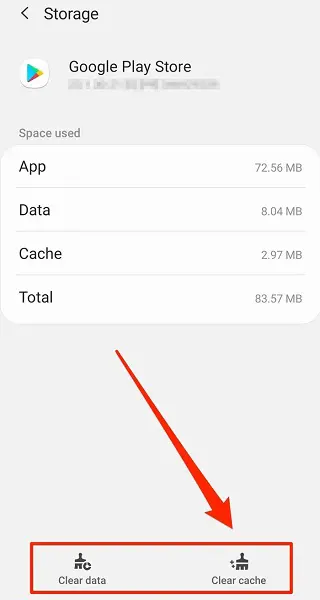
در صفحه اطلاعات برنامه، وارد بخش Storage یا حافظه شوید. در این قسمت معمولاً دو گزینه Clear Cache و Clear Data وجود دارد.
ابتدا حافظه پنهان را پاک کنید. اگر مشکل همچنان ادامه داشت، میتوانید گزینه Clear Data را نیز انتخاب کنید.
مرحله سوم: توقف اجباری برنامه
به صفحه قبلی برگردید و گزینه Force Stop یا توقف اجباری را انتخاب کنید. سپس مطمئن شوید که برنامه از فهرست برنامههای اخیر نیز بسته شده است.
مرحله چهارم: اتصال به VPN
اکنون VPN را اجرا کنید و به سروری پایدار متصل شوید. بهتر است از سرویسهای معتبر استفاده کنید که اتصال قابلاعتماد و محافظت مناسبی از اطلاعات شما ارائه میدهند.
مرحله پنجم: اجرای دوباره گوگل پلی
حالا Google Play Store را باز کنید و بررسی کنید که مشکل دسترسی برطرف شده است یا خیر. اگر برنامه همچنان در دسترس نیست، ممکن است محدودیت به کشور حساب کاربری یا سیاستهای خود توسعهدهنده مربوط باشد. در این شرایط، تغییر IP بهتنهایی کافی نیست.
در بعضی آموزشها پیشنهاد میشود پس از باز کردن گوگل پلی، بدون بستن برنامه VPN را خاموش کنید تا فروشگاه بدون فیلترشکن در دسترس باقی بماند. این روش تضمینشده نیست. با تغییر IP ممکن است درخواستهای بعدی دوباره با محدودیت مواجه شوند. بنابراین، نمیتوان آن را یک راهکار پایدار برای رفع تحریم دانست.
۲. استفاده از DNS برای رفع مشکلات دسترسی
روش دیگری که بعضی کاربران برای برطرف کردن مشکلات اتصال به سرویسهای اینترنتی استفاده میکنند، تغییر DNS است.
DNS یا Domain Name System وظیفه تبدیل نام دامنهها به آدرس IP را بر عهده دارد. به زبان ساده، وقتی آدرس یک وبسایت را وارد میکنید، DNS به دستگاه کمک میکند سرور مربوط به آن دامنه را پیدا کند.
برخی سرویسهای DNS با ارائه تنظیمات اختصاصی، امکان دسترسی بهتر به تعدادی از سرویسهای محدودشده را فراهم میکنند. برای مثال، سرویسهایی مانند شکن با هدف بهبود دسترسی کاربران ایرانی به برخی وبسایتها طراحی شدهاند.
با این حال، باید تفاوت DNS و VPN را در نظر داشته باشید. تغییر DNS معمولاً آدرس IP عمومی شما را تغییر نمیدهد و بهتنهایی نمیتواند موقعیت جغرافیایی اتصال را به کشور دیگری تبدیل کند. بنابراین، اگر محدودیت گوگل پلی بر اساس IP یا کشور حساب اعمال شده باشد، تغییر DNS لزوماً آن را برطرف نخواهد کرد.
مراحل تغییر DNS در گوشی اندرویدی جدید:
در نسخههای جدید اندروید، امکان تغییر DNS از طریق قابلیت Private DNS فراهم شده است. برای انجام این کار مراحل زیر را دنبال کنید:
مرحله اول: وارد بخش Settings یا تنظیمات گوشی شوید.
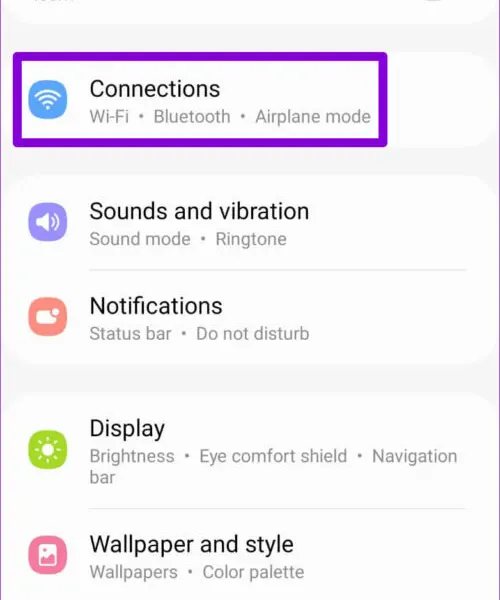
مرحله دوم: گزینه Network & Internet یا اتصالات و اینترنت را انتخاب کنید. در برخی گوشیها این گزینه با نام Connections نمایش داده میشود.
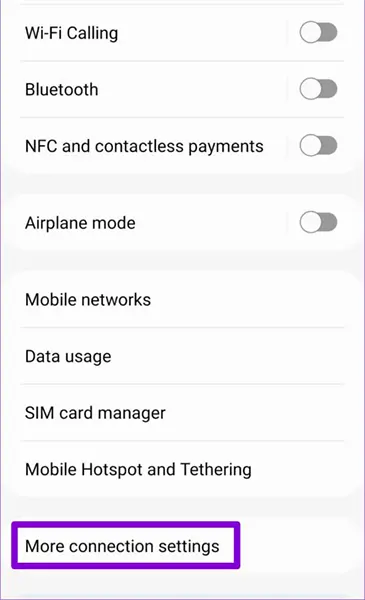
مرحله سوم: وارد بخش Private DNS یا DNS خصوصی شوید. در بعضی مدلها ممکن است برای پیدا کردن این گزینه لازم باشد از قسمت جستوجوی تنظیمات، عبارت Private DNS را جستوجو کنید.
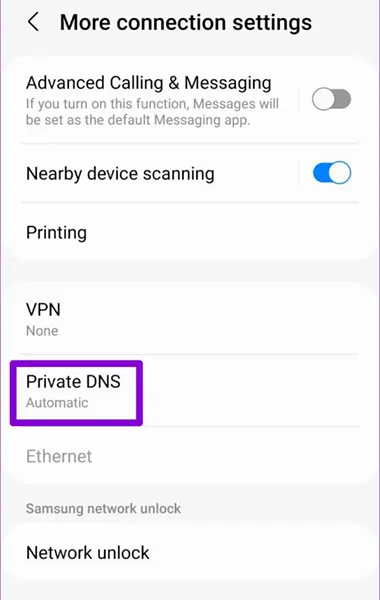
مرحله چهارم: در صفحه بازشده، معمولاً سه گزینه مشاهده میکنید:
- Off: غیرفعال کردن DNS خصوصی
- Automatic: تنظیم خودکار DNS خصوصی
- Private DNS provider hostname: وارد کردن نام میزبان ارائهدهنده DNS بهصورت دستی
مرحله پنجم: گزینه Private DNS provider hostname را انتخاب کنید.
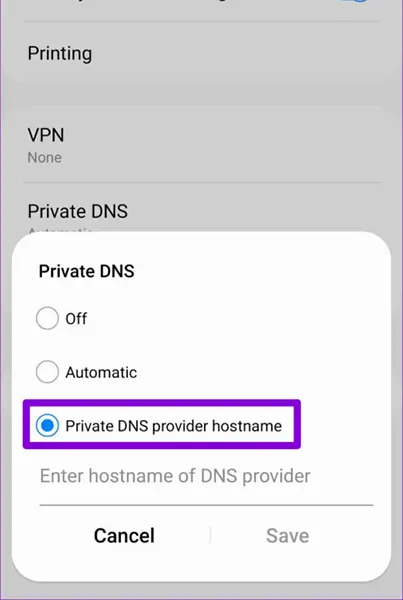
مرحله ششم: نام میزبان (Hostname) سرویس DNS موردنظر خود را وارد کنید. برای مثال، اگر قصد استفاده از DNS گوگل را دارید، میتوانید عبارت زیر را وارد کنید:
dns.google
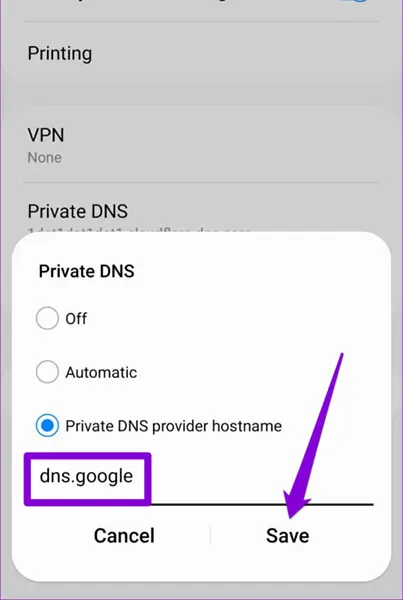
مرحله هفتم: روی گزینه Save یا ذخیره بزنید تا تنظیمات اعمال شوند.
مراحل تغییر DNS در گوشی اندرویدی (اندروید 8 و قدیمیتر):
مرحله اول: وارد بخش Settings یا تنظیمات گوشی شوید.
مرحله دوم: گزینه Network & Internet یا بخش مربوط به اتصالات و اینترنت را انتخاب کنید. در بعضی گوشیها باید وارد قسمت Wi-Fi شوید.
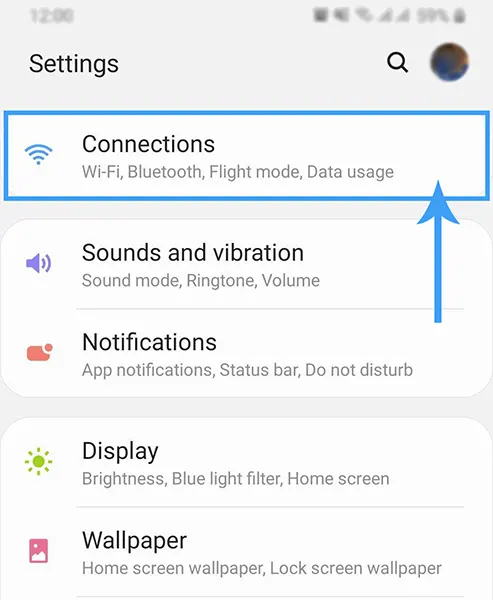
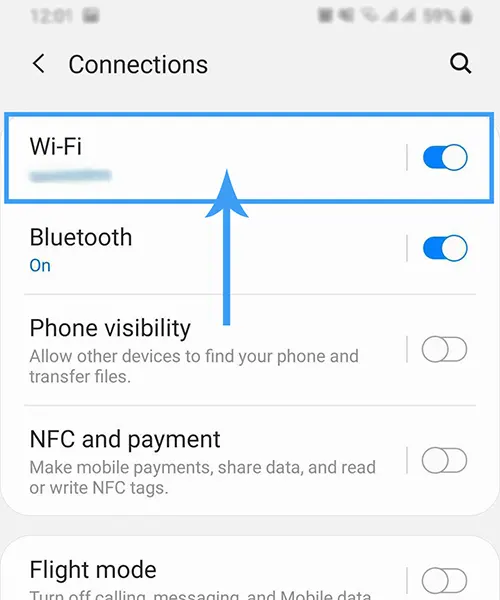
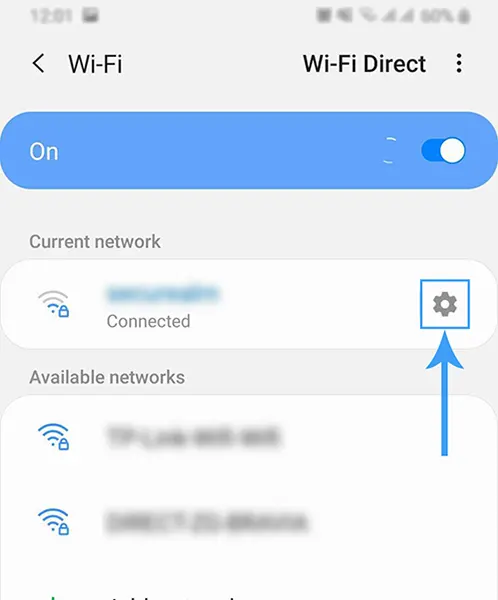
مرحله سوم: شبکه وایفای متصلشده را پیدا کنید و روی علامت چرخدنده یا فلش کنار آن بزنید تا تنظیمات شبکه نمایش داده شود.
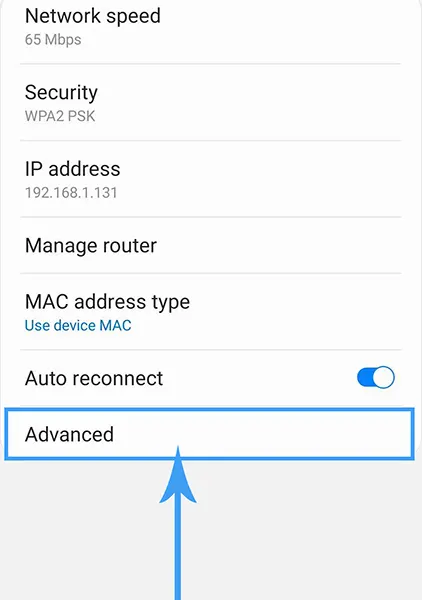
مرحله چهارم: در تنظیمات شبکه، بخش IP Settings یا تنظیمات IP را پیدا کنید. ممکن است این گزینه در قسمت Advanced Options یا تنظیمات پیشرفته قرار داشته باشد.
مرحله پنجم: اگر قصد وارد کردن دستی آدرس DNS را دارید، در برخی مدلهای گوشی باید حالت IP را از DHCP به Static تغییر دهید. توجه کنید که در این حالت، تنظیمات IP و Gateway نیز اهمیت دارند و تغییر اشتباه آنها ممکن است اتصال اینترنت را قطع کند.
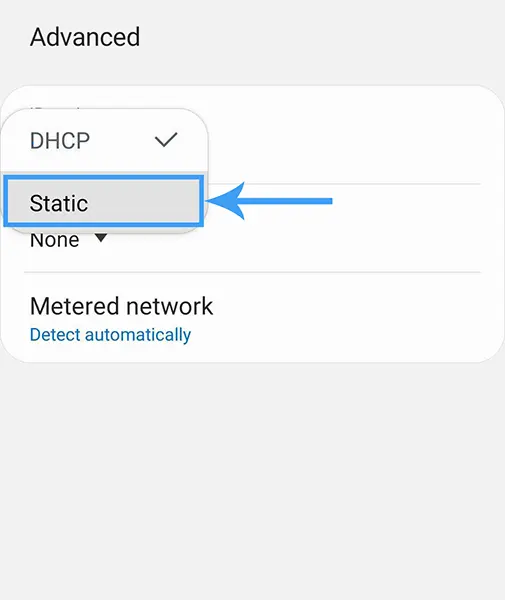
مرحله ششم: آدرس DNS موردنظر را در قسمتهای DNS1 و DNS2 وارد کنید و تنظیمات را ذخیره کنید.
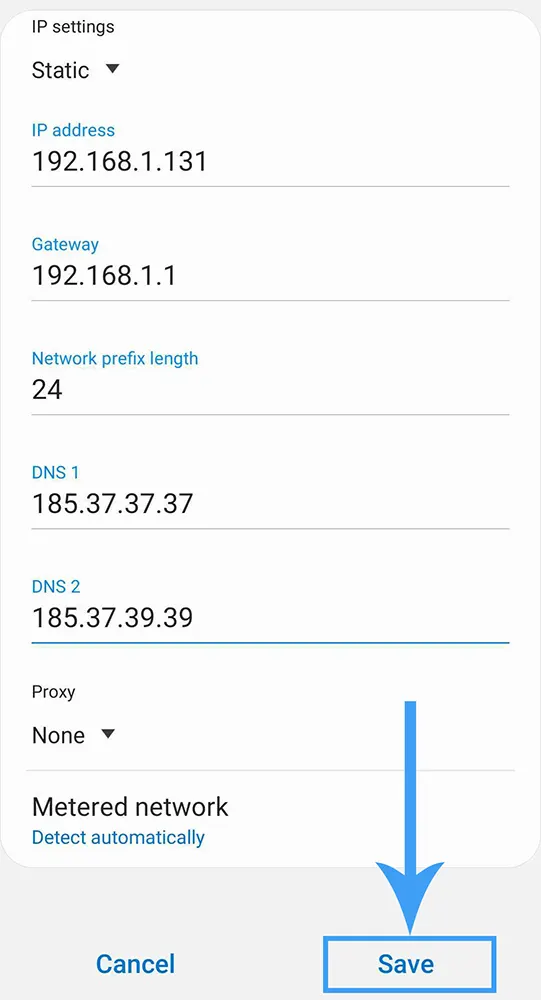
پس از اعمال تنظیمات، اتصال اینترنت را بررسی کنید. اگر مشکل گوگل پلی همچنان وجود داشت، میتوانید حافظه پنهان برنامه را پاک کنید و دوباره فروشگاه را اجرا کنید.
استفاده از DNS معتبر میتواند برای برخی مشکلات اتصال مفید باشد، اما نباید آن را جایگزین قطعی VPN یا راهکار تغییر کشور حساب گوگل پلی در نظر گرفت.
۳. استفاده از گیفت کارت گوگل پلی برای خرید و پرداخت درونبرنامهای
اگر مشکل اصلی شما دانلود برنامه نیست و قصد دارید از خریدهای درونبرنامهای، اشتراکها یا اپلیکیشنهای پولی استفاده کنید، گیفت کارت گوگل پلی یکی از گزینههایی است که میتوانید بررسی کنید.
گیفت کارت (Gift Card) نوعی کارت اعتباری پیشپرداختشده است که با استفاده از کد آن میتوانید حساب گوگل پلی خود را شارژ کنید. این کارتها در مبالغ مختلف عرضه میشوند و پس از فعالسازی، اعتبار آنها به موجودی Google Play Balance اضافه میشود.
البته گیفت کارت با کارت بانکی بینالمللی مانند Visa یا Mastercard تفاوت دارد. گیفت کارت گوگل پلی برای اضافه کردن اعتبار به حساب فروشگاه استفاده میشود، در حالی که کارتهای بانکی بینالمللی روش پرداخت مستقلی هستند.
یکی از مهمترین مزیتهای گیفت کارت این است که برای استفاده از اعتبار آن، لزوماً نیازی به وارد کردن اطلاعات یک کارت بانکی در هر خرید ندارید. با این حال، این روش نیز محدودیتهایی دارد.
گیفت کارتهای گوگل پلی معمولاً به کشور و ارز مشخصی وابسته هستند. کشور حساب، ارز گیفت کارت و شرایط منطقهای استفاده باید با یکدیگر مطابقت داشته باشند. بنابراین، خرید یک گیفت کارت خارجی بدون بررسی سازگاری آن با حساب شما ممکن است باعث شود نتوانید کد را فعال کنید.
نحوه استفاده از گیفت کارت گوگل پلی:
مرحله اول: تهیه گیفت کارت
ابتدا از یک فروشنده معتبر، گیفت کارت متناسب با کشور و ارز حساب گوگل پلی خود تهیه کنید. پیش از خرید، شرایط فعالسازی و امکان استفاده از آن را بررسی کنید.
مرحله دوم: دریافت کد فعالسازی
پس از خرید، کدی در اختیار شما قرار میگیرد. این کد معمولاً بهصورت دیجیتال ارسال میشود و باید آن را برای شارژ حساب استفاده کنید.
مرحله سوم: ورود به گوگل پلی
برنامه Google Play Store را باز کنید و روی تصویر پروفایل خود در قسمت بالای صفحه بزنید.
مرحله چهارم: انتخاب گزینه پرداخت
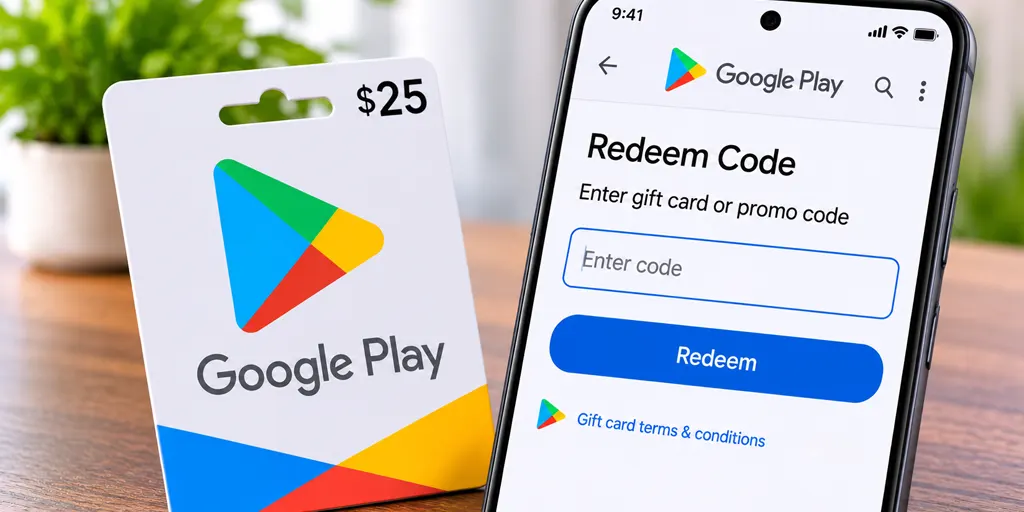
وارد بخش Payments & Subscriptions شوید و گزینه مربوط به Redeem Code یا استفاده از کد هدیه را انتخاب کنید.
مرحله پنجم: وارد کردن کد
کد دریافتی را با دقت وارد کنید و مراحل نمایشدادهشده را ادامه دهید. در صورت تأیید کد و مطابقت شرایط منطقهای، اعتبار به حساب شما اضافه خواهد شد.
پس از شارژ حساب میتوانید از موجودی خود برای خرید محصولات و خدمات واجد شرایط در گوگل پلی استفاده کنید.
آیا گیفت کارت تمام محدودیتهای گوگل پلی را برطرف میکند؟
خیر. گیفت کارت در درجه اول یک روش پرداخت است و لزوماً محدودیت دانلود برنامهها یا دسترسی به خدمات منطقهای را از بین نمیبرد. اگر یک اپلیکیشن در کشور حساب شما قابل دسترسی نباشد، صرفاً شارژ کردن حساب نمیتواند آن را در دسترس قرار دهد.
۴. تغییر کشور یا منطقه حساب گوگل پلی
یکی دیگر از موضوعاتی که هنگام جستوجوی روشهای دور زدن محدودیتهای گوگل پلی مطرح میشود، تغییر کشور حساب کاربری است.
کشور یا منطقه ثبتشده برای حساب گوگل پلی میتواند بر محتوای قابل مشاهده، اپلیکیشنهای قابل دانلود و روشهای پرداخت تأثیر بگذارد. به همین دلیل، بعضی کاربران تصور میکنند با تغییر منطقه حساب میتوانند به تمام برنامههای محدودشده دسترسی پیدا کنند.
اما تغییر کشور گوگل پلی با تغییر IP تفاوت دارد و از طریق تنظیمات رسمی حساب انجام میشود.
طبق راهنمای گوگل، برای ایجاد یک کشور جدید در پروفایل گوگل پلی، کاربر باید در کشور موردنظر حضور داشته باشد و روش پرداخت معتبر مربوط به همان کشور را نیز در اختیار داشته باشد. همچنین محدودیتهایی برای دفعات تغییر کشور وجود دارد.
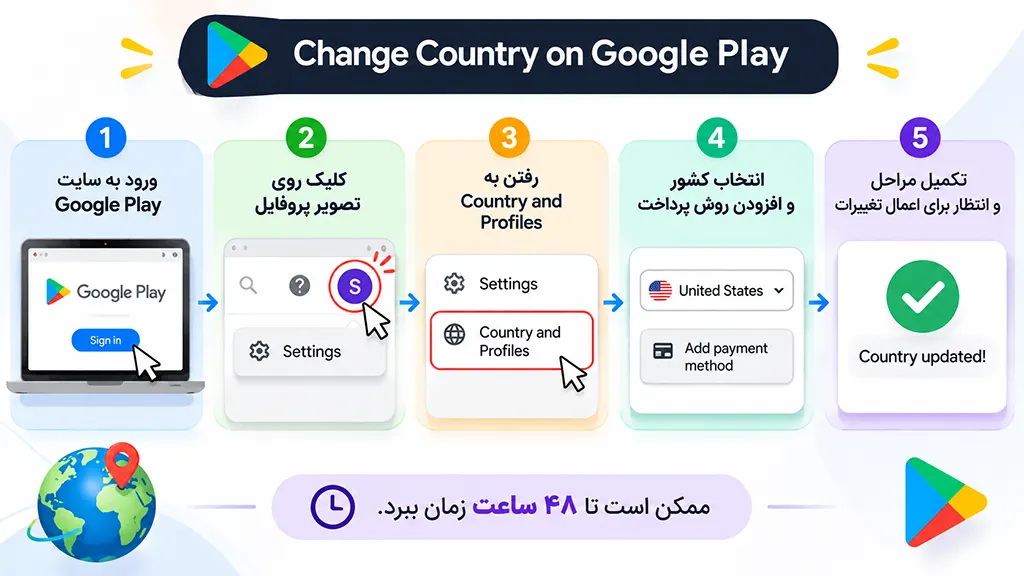
مراحل تغییر کشور از طریق تنظیمات رسمی گوگل پلی:
مرحله اول: وارد سایت Google Play در مرورگر شوید و با حساب موردنظر خود لاگین کنید.
مرحله دوم: روی تصویر پروفایل خود کلیک کنید و وارد بخش Settings شوید.
مرحله سوم: قسمت Country and Profiles را پیدا کنید. در صورت واجد شرایط بودن، امکان مشاهده یا افزودن کشور جدید برای شما نمایش داده میشود.
مرحله چهارم: کشور موردنظر را انتخاب کنید و در صورت درخواست، روش پرداخت معتبر مربوط به آن کشور را اضافه کنید.
مرحله پنجم: مراحل نمایشدادهشده را تکمیل کنید و منتظر بمانید تا تغییرات حساب اعمال شوند.
ممکن است بهروزرسانی اطلاعات منطقهای تا ۴۸ ساعت زمان ببرد.
اسم برنامه رو در گوگل پلی سرچ میکنم اما پیدا نمیکنم؟
یکی از مشکلاتی که کاربران پس از اجرای روشهای دور زدن تحریم گوگل پلی با آن مواجه میشوند، پیدا نکردن برنامه موردنظر است. ممکن است VPN را فعال کرده باشید، IP شما تغییر کرده باشد و حتی بتوانید وارد فروشگاه شوید؛ اما وقتی نام یک اپلیکیشن را جستوجو میکنید، هیچ نتیجهای نمایش داده نشود.
این موضوع همیشه به معنی ناموفق بودن تغییر IP نیست. دلایل مختلفی میتوانند باعث شوند یک برنامه در نتایج جستوجوی گوگل پلی ظاهر نشود.
۱. برنامه در کشور انتخابشده منتشر نشده است
توسعهدهندگان میتوانند کشورهایی را که اپلیکیشن در آنها منتشر میشود، مشخص کنند. به همین دلیل، ممکن است یک برنامه در آمریکا در دسترس باشد، اما در کشور دیگری نمایش داده نشود.
۲. گوشی شما با برنامه سازگار نیست
بعضی اپلیکیشنها فقط روی نسخههای مشخصی از اندروید اجرا میشوند یا به سختافزار خاصی نیاز دارند. برای مثال، ممکن است یک بازی به نسخه جدید اندروید، پردازنده قدرتمند یا حداقل مقدار مشخصی از حافظه نیاز داشته باشد.
در چنین شرایطی، حتی اگر محدودیت منطقهای وجود نداشته باشد، گوگل پلی ممکن است امکان نصب برنامه را نمایش ندهد.
۳. توسعهدهنده برنامه را از فروشگاه حذف کرده است
گاهی اوقات برنامه موردنظر به دلایل مختلف از گوگل پلی حذف میشود یا توسعهدهنده انتشار آن را متوقف میکند. در این شرایط، تغییر IP هم کمکی به نمایش برنامه نخواهد کرد.
۴. تنظیمات حساب گوگل با موقعیت اتصال مطابقت ندارد
همانطور که گفتیم، کشور حساب گوگل پلی، اطلاعات پروفایل پرداخت و IP میتوانند در دسترسی به محتوا تأثیر داشته باشند. بنابراین، تغییر IP بهتنهایی تضمین نمیکند که تمام محدودیتها برطرف شوند.
چگونه برنامه موردنظر را مستقیماً در گوگل پلی پیدا کنیم؟
اگر نام برنامه را جستوجو میکنید اما در نتایج نمایش داده نمیشود، میتوانید از روش زیر برای بررسی وضعیت آن استفاده کنید:
- مرورگر گوشی یا کامپیوتر خود را باز کنید.
- نام دقیق برنامه را به همراه عبارت Google Play جستوجو کنید.
- وارد لینک رسمی برنامه در فروشگاه گوگل پلی شوید.
- بررسی کنید که صفحه برنامه باز میشود یا خیر.
- توضیحات، نسخه اندروید موردنیاز و وضعیت سازگاری دستگاه را بررسی کنید.
اگر گزینه Install نمایش داده شود، احتمالاً امکان نصب برنامه روی دستگاه شما وجود دارد.
اما اگر با پیام This item isn’t available in your country مواجه شدید، باید بدانید که مشکل همچنان به محدودیت منطقهای مربوط است. در این حالت، بهتر است کشور حساب، شرایط انتشار برنامه و اطلاعات منطقهای را بررسی کنید.
سخن پایانی درباره دور زدن تحریم گوگل پلی
در این مقاله روشهای مختلف دسترسی به گوگل پلی و برطرف کردن برخی محدودیتهای آن را بررسی کردیم. همانطور که دیدید، استفاده از VPN، تغییر DNS، خرید گیفت کارت و تغییر رسمی کشور حساب، هرکدام کاربرد متفاوتی دارند و نمیتوان از یک روش برای رفع تمام مشکلات استفاده کرد.
اگر قصد دارید فقط یک اپلیکیشن را دانلود کنید، ابتدا وضعیت انتشار آن در کشورها و سازگاری با گوشی خود را بررسی کنید. اگر با مشکل اتصال مواجه هستید، تغییر DNS یا استفاده از یک VPN معتبر میتواند برای بررسی شرایط اتصال مفید باشد. همچنین اگر هدف شما انجام خریدهای درونبرنامهای است، باید علاوه بر دسترسی به فروشگاه، به روش پرداخت و محدودیتهای منطقهای گیفت کارت توجه داشته باشید.
در نهایت، به خاطر داشته باشید که هیچ روشی نمیتواند دسترسی دائمی و بدون محدودیت به تمام امکانات گوگل پلی را تضمین کند. شرایط ارائه خدمات گوگل ممکن است تغییر کند و برخی محدودیتها نیز به قوانین یا سیاستهای توسعهدهندگان مربوط باشند.
اگر شما هم روش دیگری برای دسترسی به برنامههای محدودشده گوگل پلی امتحان کردهاید یا هنگام استفاده از این فروشگاه با خطای خاصی مواجه شدهاید، تجربه خود را در بخش دیدگاهها با ما به اشتراک بگذارید. همچنین اگر درباره مراحل توضیحدادهشده سؤالی دارید، میتوانید آن را در قسمت نظرات مطرح کنید تا پاسخگوی شما باشیم.